
Webmin - лучшая замена XPanel
Webmin - это веб-интерфейс для администрирования Unix-систем. Он облегчает управление системой, особенно для тех, кто не знаком с командной строкой.
Зачем вам нужна Webmin
Вот некоторые основные функции и возможности Webmin:
- Управление пользователями и группами: создание, удаление и редактирование пользователей и групп, а также управление правами пользователей.
- Управление службами и демонами: запуск, остановка, перезагрузка и автоматический запуск служб при запуске системы.
- Управление пакетами: установка, обновление и удаление пакетов с помощью различных менеджеров пакетов.
- Управление сетью: конфигурация сетевых интерфейсов, DNS, DHCP, и т.д.
- Управление системой: управление заданиями cron, создание резервных копий конфигураций, просмотр журналов системы и т.д.
- Управление безопасностью: настройка брандмауэра, управление сертификатами SSL, управление доступом к Webmin и т.д.
- Управление серверами: поддержка многих популярных серверов, таких как Apache, Nginx, MySQL, PostgreSQL, BIND и других.
- Модульность: Webmin состоит из модулей, которые можно установить и удалить по мере необходимости.
- Поддержка IPv6: Webmin поддерживает IPv6, однако эта функция может не работать корректно в некоторых условиях.
- Поддержка облачных сервисов: некоторые модули Webmin поддерживают облачные сервисы, такие как Amazon S3, но эта функция может быть ограничена или недоступна в некоторых версиях Webmin.
Пожалуйста, обратите внимание, что некоторые из этих функций могут требовать дополнительных модулей или настроек и могут не быть доступны в базовой установке Webmin.
Подготовка сервера
Для этого нам потребуется купить необходимый сервер в желаемой локации.
В нашем случае это будет базовый тариф SWEs-1 в Швеции:
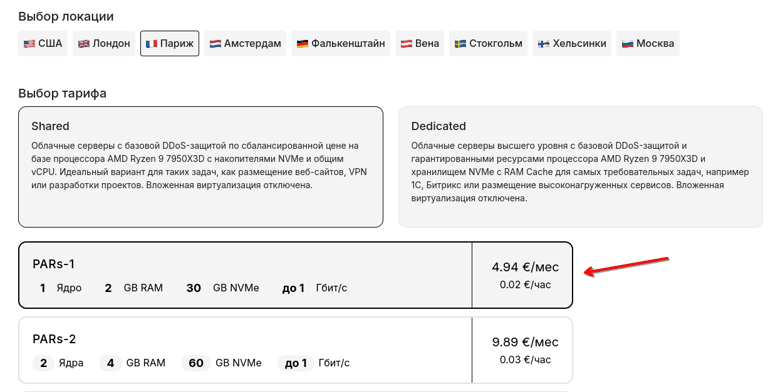
Выбираем операционную систему Ubuntu последней версии - 24.04.
Ставим желаемый срок аренды по часам или месяцам и жмём кнопку оплатить:
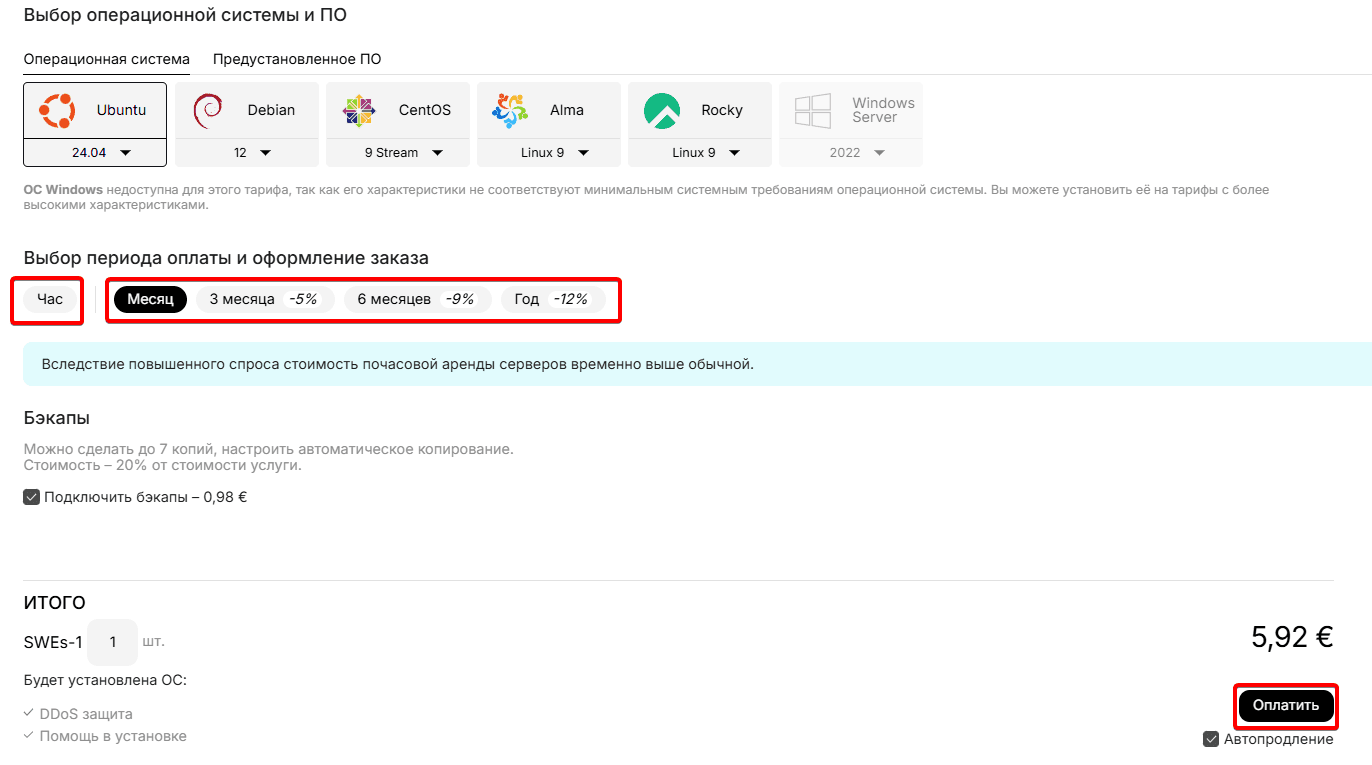
Отлично. Теперь ваш сервер готов к установке Webmin.
Установка Webmin
Заходим на наш сервер и начинаем вписывать команды.
Обновите систему:
Откройте терминал и введите следующую команду, чтобы обновить список пакетов:
sudo apt-get updateУстановите зависимости:
Webmin требует пакета Perl, который можно установить следующей командой:
sudo apt-get install perl libnet-ssleay-perl openssl libauthen-pam-perl libpam-runtime libio-pty-perl apt-show-versions python3 apt-transport-httpsСкачайте последнюю версию Webmin:
Посетите официальный сайт Webmin и найдите ссылку на последний .deb-файл. Затем используйте команду wget для скачивания файла.
Например, если последняя версия — это 1.973:
wget http://prdownloads.sourceforge.net/webadmin/webmin_1.973_all.deb1. Установите Webmin:
Используйте следующую команду для установки .deb файла:
sudo dpkg -i webmin_1.973_all.deb2. Если при установке возникли ошибки из-за неудовлетворенных зависимостей, можно исправить их, выполнив команду:
sudo apt-get install -f3. Далее вы должны увидеть данное сообщение в командной строке:
Webmin install complete. You can now login to https://nameserver:10000/
as root with your root password, or as any user who can use sudo
to run commands as root.
После данного сообщения вы должны зайти в ваш браузер и ввести данную строчку:
IP вашего сервера:100004. После того как вы зашли на сайт по ссылке в 6 пункте, то у вас появляется ввод данных это - username и password:
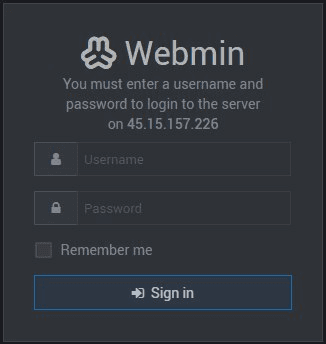
Username по стандарту будет - root Password это ваш пароль, который вы сможете найти в настройках вашей услуги на нашем сайте
В случае, если по ссылке IP:10000 вы не можете попасть на сайт, то введите команду:
sudo /etc/init.d/webmin start
После чего попробуйте вновь войти по ссылке!
После ввода данных вы попадаете в главное меню Webmin:
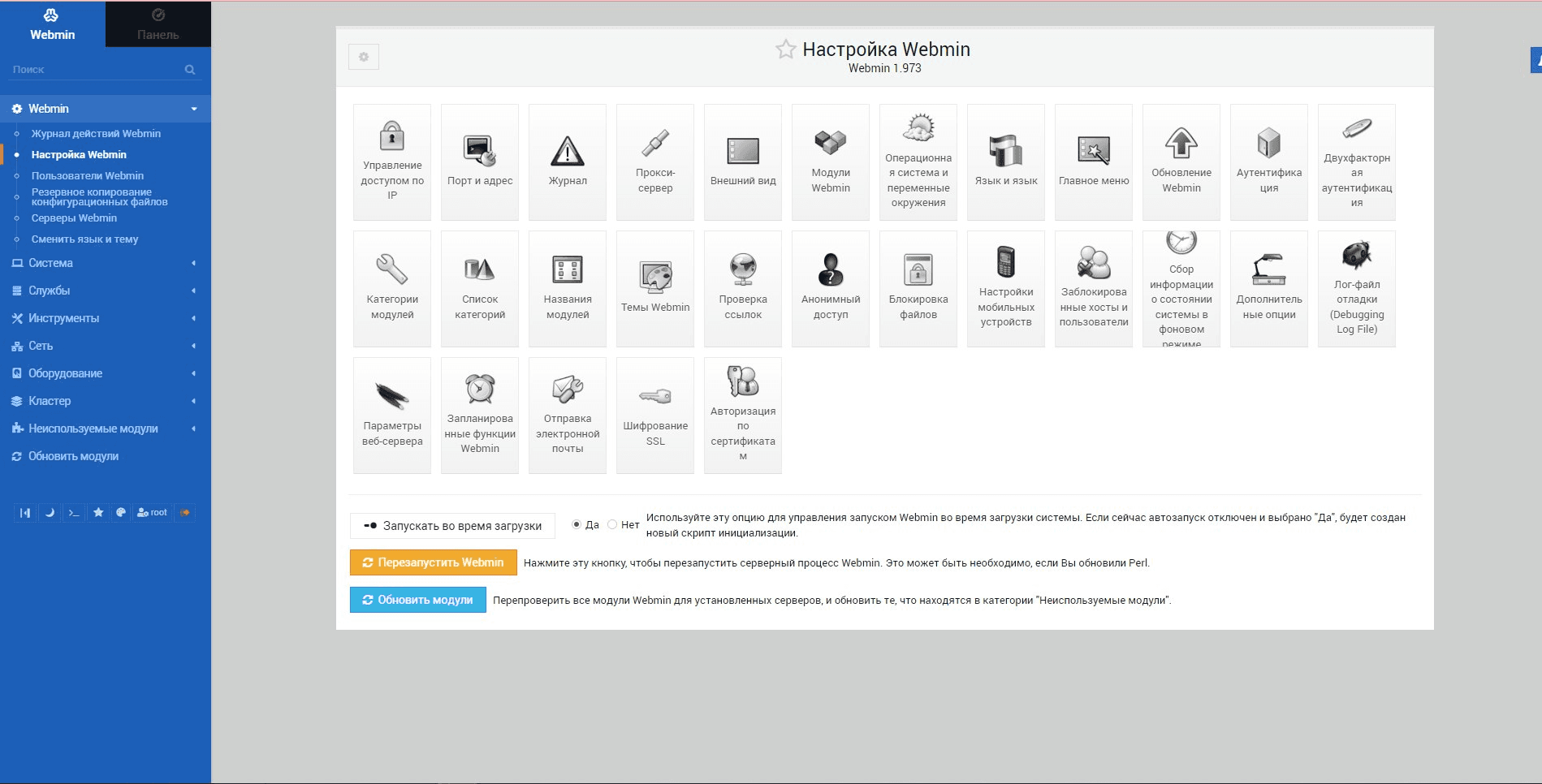
Поздравляю вас! 🎉
SSL сертификат на Webmin
Для настройки Webmin для работы с SSL сертификатом, сначала вам нужно будет получить SSL сертификат. Вы можете сгенерировать самоподписанный сертификат или получить его от удостоверяющего центра (CA), такого как Let's Encrypt.
Вот общие шаги для настройки SSL на Webmin:
1. Получение SSL сертификата:
Сначала вам нужно будет получить SSL сертификат. Если вы хотите использовать Let's Encrypt, вы можете использовать инструмент, такой как Certbot или acme.sh, для автоматического получения и обновления сертификатов.
Вот пример того, как вы можете использовать acme.sh для получения сертификата для вашего домена:
acme.sh --issue --standalone -d example.com --httpport 802. Конфигурация Webmin для использования SSL сертификата:
После того, как у вас есть SSL сертификат, вы можете сконфигурировать Webmin для его использования. Вот общие шаги:
- Войдите в свой интерфейс Webmin.
- Перейдите в раздел "Webmin Configuration".
- Выберите "SSL Encryption".
- Нажмите на кнопку "SSL Settings".
- Выберите "SSL Encryption".
- Нажмите на кнопку "SSL Settings".
Заполните поля "Private key file" и "Certificate file" соответствующими путями до ваших файлов сертификата и приватного ключа. Если вы использовали acme.sh, они будут находиться в папке ~/.acme.sh/example.com/.
Нажмите "Save" для сохранения изменений.
Наконец, перезапустите Webmin для применения новых настроек:
/etc/init.d/webmin restart