
Настройка рекомендуемых прокси клиентов
В данной инструкции будет описана пошаговая настройка рекомендуемых нами прокси клиентов
Happ (Android)
Скачиваем и устанавливаем приложение: https://www.happ.su/main/ru
Копируем VLESS ключ который начинается с vless:// из услуги или 3x-ui/marzban панелей:

Заходим в приложение и вставляем ключ из буфера обмена:
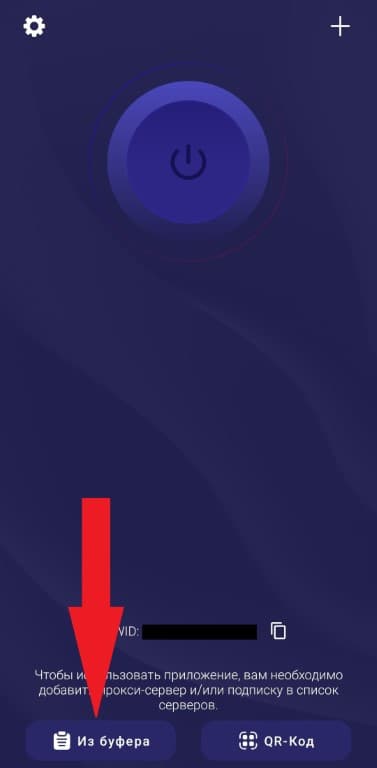
Далее жмём на кнопку включения:
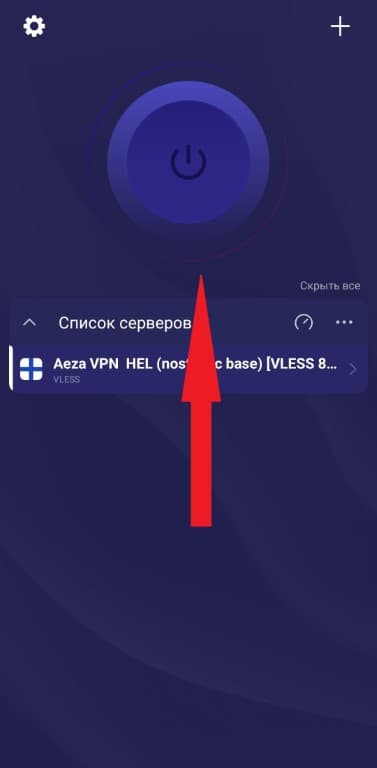
Готово! VPN включён!
V2RayTun (iOS, MacOS)
Скачиваем и устанавливаем приложение: https://apps.apple.com/kz/app/v2raytun/id6476628951
Копируем VLESS ключ который начинается с vless:// из услуги или 3x-ui/marzban панелей:

Заходим в приложение и вставляем ключ из буфера обмена:
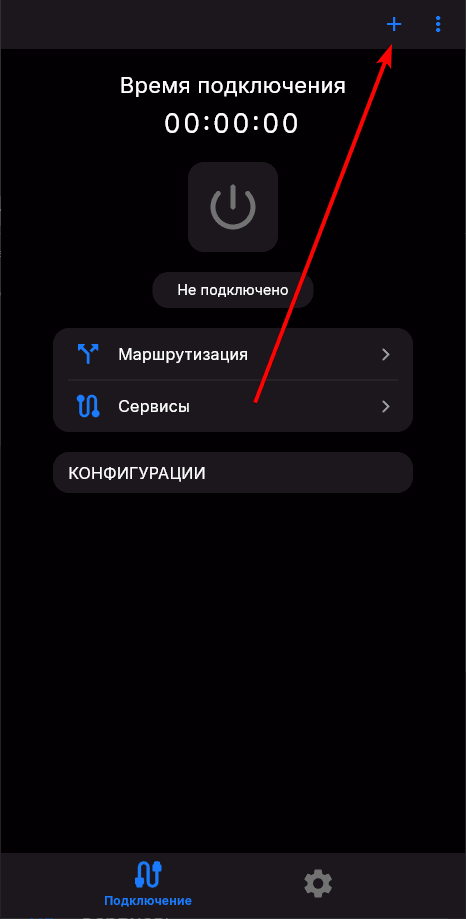
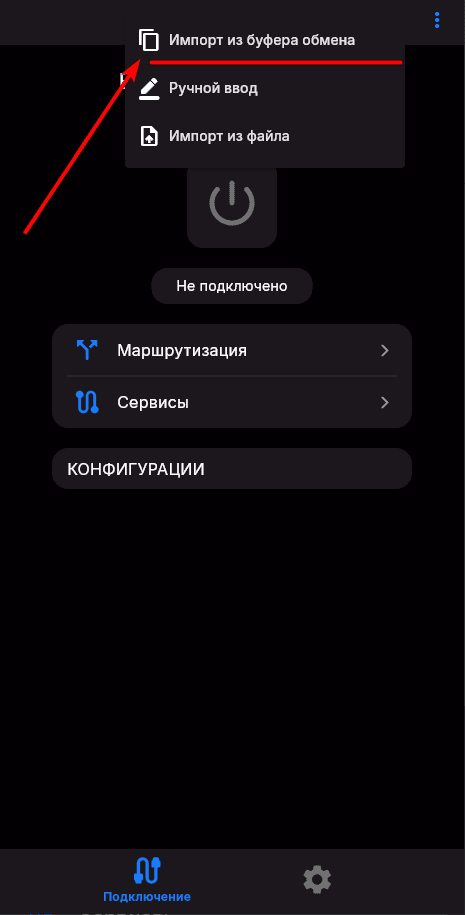
Далее жмём на кнопку включения:
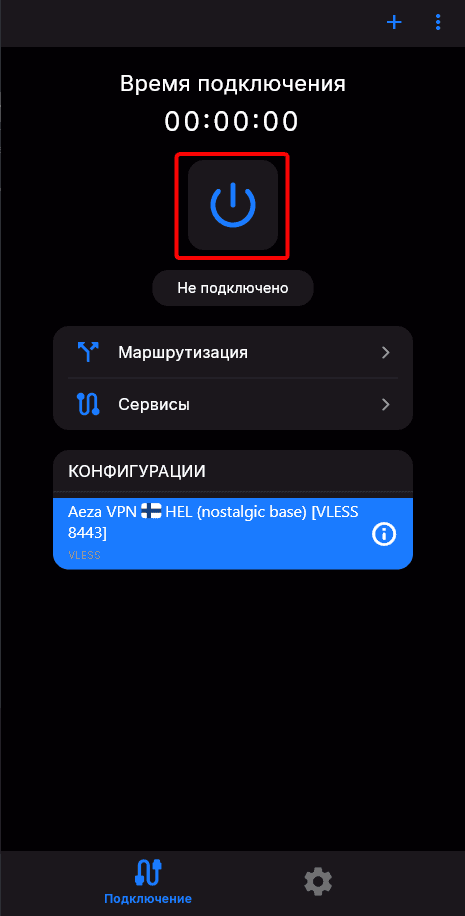
Готово! VPN включён!
Nekoray (Windows, Linux)
Ссылки для скачивания Nekoray
Вот список всех доступных ссылок для загрузки Nekoray, разделенных по операционным системам:
-
Nekoray для Windows (64-bit) Скачать Это версия для 64-битных систем Windows. Подходит для большинства современных компьютеров под управлением Windows 10 или 11.
-
Nekoray для Linux (64-bit, архив) Скачать Это архивная версия для пользователей Linux, которую необходимо распаковать перед использованием.
-
Nekoray для Debian/Ubuntu (64-bit, пакет .deb) Скачать Это версия в формате .deb для систем на базе Debian и Ubuntu. Подходит для удобной установки через пакетный менеджер.
Установка и настройка Nekoray на Windows
Загрузка Nekoray
Для начала необходимо скачать программу по ссылке:
Распаковка архива
После завершения загрузки выполните следующие действия:
- Найдите загруженный файл nekoray-3.26-2023-12-09-windows64.zip.
- Щелкните правой кнопкой мыши на файле и выберите "Извлечь все…" или воспользуйтесь архиватором, например, WinRAR или 7-Zip, чтобы распаковать содержимое в удобное для вас место на компьютере.
Запуск программы
- Откройте папку с распакованными файлами.
- Найдите файл
nekoray.exe. - Дважды щелкните по нему, чтобы запустить программу.
Программа не требует отдельной установки и готова к использованию сразу после запуска. Однако потребуются некоторые дополнительные настройки для стабильной работы.
Первичная настройка Nekoray на Windows
Выбор ядра sing-box: При первом запуске обязательно выберите ядро sing-box. Это необходимо для корректной работы.
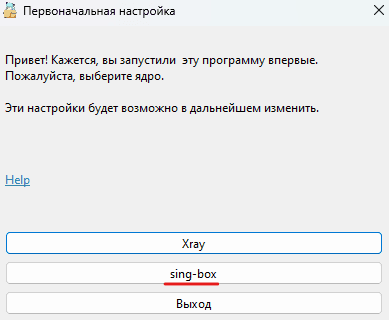
Если вы ранее устанавливали Nekoray и выбрали другое ядро, вам потребуется:
- Перейти в Основные настройки.
- Открыть раздел Ядро.
- Выбрать ядро sing-box.
Добавление ссылки на VPN:
- Скопируйте ссылку для VPN-подключения.
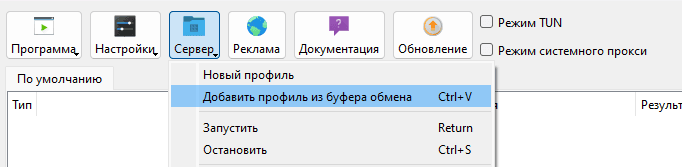
- Вставьте её в Nekoray, используя сочетание клавиш Ctrl + V или через меню:
-
- Нажмите на кнопку Сервер.
-
- Выберите опцию Добавить профиль из буфера обмена.
Активация режима TUN и запуск:
- Активируйте Режим TUN.
- Запустите конфигурацию, нажав по конфигу правой кнопкой мыши и выбрав опцию Запуск.
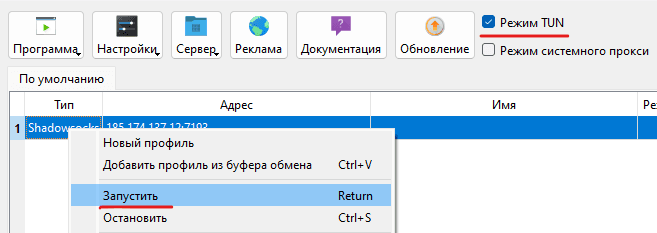
Теперь Nekoray настроен и проксирует все соединения. Для удобства вы можете включить автозапуск Nekoray.
Для этого выполните следующие шаги:
Нажмите на кнопку "Программа".
Установите галочки на двух пунктах:
- "Запускаться вместе с системой".
- "Запомнить последний профиль".
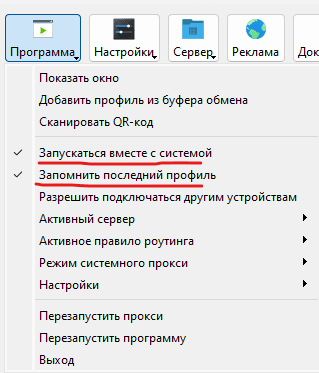
После этих действий Nekoray будет автоматически запускаться вместе с системой.