
Конфигурация NextCloud AIO после установки
Пошаговая настройка NextCloud AIO после установки
Откройте веб-интерфейс NextCloud AIO
Перейдите в браузере по адресу:
https://<IP_сервера>:8080Сохраните passphrase для AIO-интерфейса
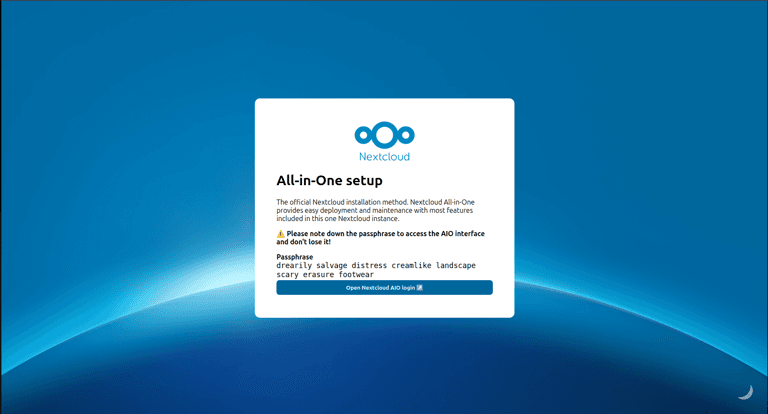
При открытии сайта мастер конфигурации выдаст passphrase — он потребуется для доступа к NextCloud в будущем.
🚨Важно! Обязательно сохраните passphrase при установке Nextcloud AIO. Без него вы не сможете получить доступ к серверу. В случае потери потребуется полностью переустановить систему!🚨
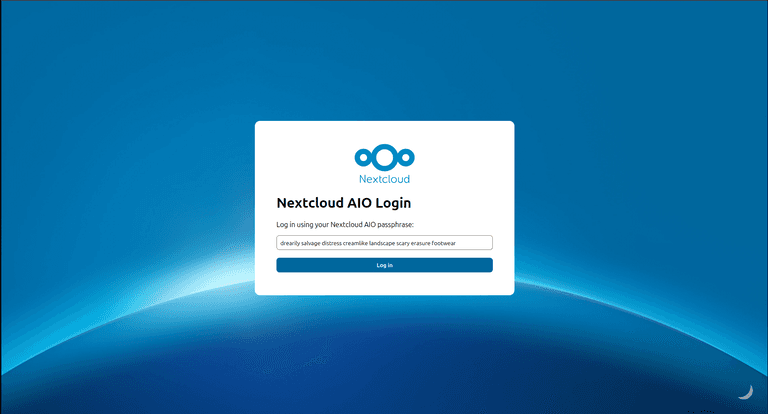
На следущем шаге введите сохраненную раннее кодовую фразу
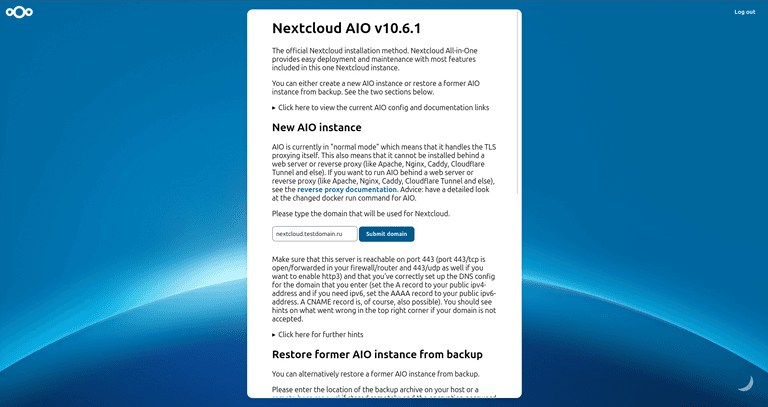
Задайте домен Nextcloud
- Введите домен (например,
nextcloud.your.domain). - Убедитесь, что А запись домена указывает на IP сервера
- После ввода домена нажмите Submit domain
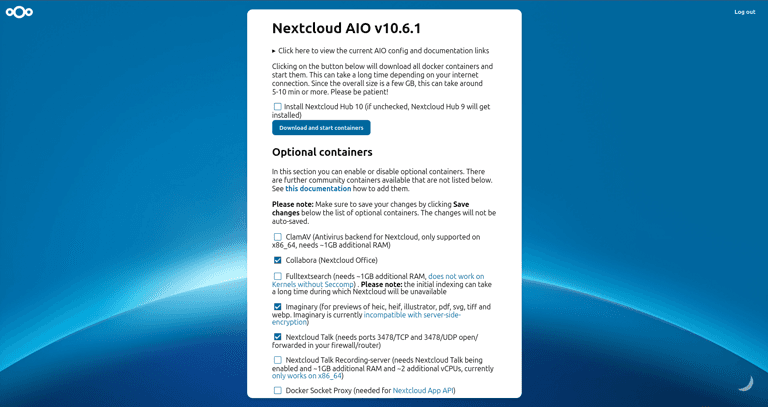
Выберите опциональные контейнеры (если необходимо)
- Запустите установку нажатием на Download and start containers
- Дождитесь завершения загрузки и запуска
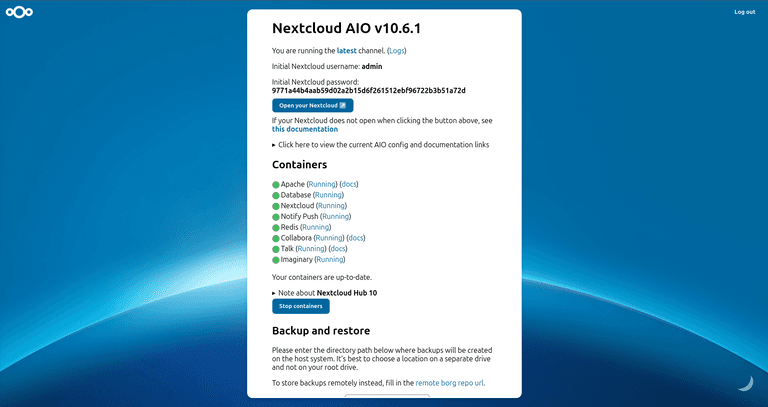
Убедитесь, что все основные контейнеры (Apache, Database, Nextcloud, Redis и т. д.) запущены, напротив каждого контейнера должен быть индикатор 🟢.
- Сохраните выданные вам логин и пароль администратора
- Откройте Nextcloud AIO нажатием на кнопку Open your Nextcloud
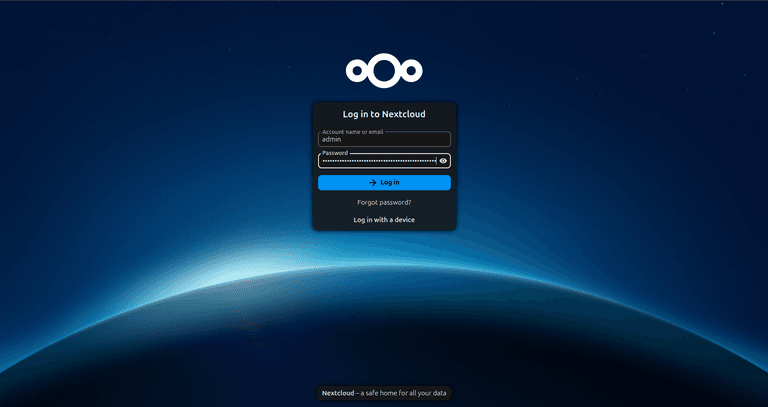
Авторизуйтесь в Nextcloud
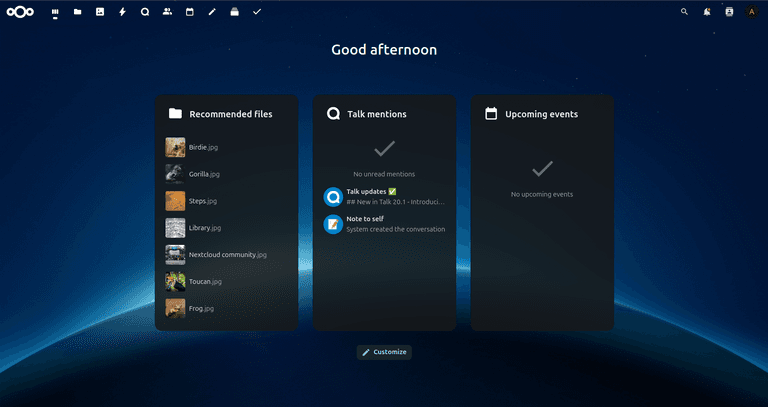
Теперь Nextcloud AIO готов к работе! 🚀
Универсальный клиент для современных протоколов VPN - NekoRay
Nekoray – это мощное и удобное ПО для работы с современными VPN-протоколами.
OpenVPN - Создание личного VPN
OpenVPN - это высокоскоростное решение для зашифрованных соединений между сервером и пользователем, позволяющее защитить личные данные и обойти локальные блокировки сайтов