
Универсальный клиент для современных протоколов VPN - NekoRay
Nekoray – это мощное и удобное ПО для работы с современными VPN-протоколами.
Nekoray – это программное обеспечение, которое поддерживает работу с несколькими сетевыми протоколами и помогает пользователям обойти блокировки и улучшить безопасность и конфиденциальность при работе в интернете.
Основные особенности
- Поддержка множества протоколов: ПО Nekoray поддерживает несколько ключевых протоколов, которые часто используются для обхода цензуры и обеспечения приватности. В список поддерживаемых протоколов входят:
- VMess: проприетарный протокол от V2Ray, предназначенный для работы в условиях ограниченного интернета.
- VLESS: улучшенная версия VMess с более высокой производительностью и меньшей задержкой.
- Shadowsocks: популярный прокси-протокол с открытым исходным кодом, который используется для обхода блокировок в интернете и улучшения конфиденциальности.
- Trojan: протокол, разработанный для шифрования трафика через TLS, чтобы замаскировать трафик под обычный HTTPS, что делает его трудным для обнаружения.
- Socks5: протокол, обеспечивающий проксирование трафика на уровне сокетов. Часто используется для работы с любыми приложениями, требующими прокси.
-
Простота в использовании: интерфейс программы интуитивно понятен даже для неопытных пользователей. Он предлагает легкое управление серверами, возможность настройки подключения и простое переключение между различными протоколами.
-
Кроссплатформенность: Nekoray доступен на различных операционных системах, включая Windows, Linux, Android что делает его универсальным решением для пользователей с разными платформами.
-
Обновления и поддержка: команда разработчиков активно поддерживает и обновляет программное обеспечение, добавляя новые функции и исправляя ошибки.
-
Безопасность и шифрование: Одним из ключевых аспектов Nekoray является внимание к безопасности пользователей. Шифрование трафика и поддержка современных протоколов делают его надежным выбором для тех, кто хочет защитить свои данные.
-
Гибкость настройки: В зависимости от потребностей пользователя, Nekoray позволяет настроить параметры подключения, такие как выбор маршрутизации, выбор шифрования и компрессии данных.
Ссылки для скачивания Nekoray
Вот список всех доступных ссылок для загрузки Nekoray, разделенных по операционным системам:
- Nekoray для Windows (64-bit) Скачать
Это версия для 64-битных систем Windows. Подходит для большинства современных компьютеров под управлением Windows 10 или 11.
- Nekoray для Linux (64-bit, архив)
Это архивная версия для пользователей Linux, которую необходимо распаковать перед использованием.
- Nekoray для Debian/Ubuntu (64-bit, пакет .deb)
Это версия в формате .deb для систем на базе Debian и Ubuntu. Подходит для удобной установки через пакетный менеджер.
Установка и настройка Nekoray на Windows
Загрузка Nekoray
Для начала необходимо скачать программу по ссылке:
Распаковка архива
После завершения загрузки выполните следующие действия:
- Найдите загруженный файл nekoray-3.26-2023-12-09-windows64.zip.
- Щелкните правой кнопкой мыши на файле и выберите "Извлечь все…" или воспользуйтесь архиватором, например, WinRAR или 7-Zip, чтобы распаковать содержимое в удобное для вас место на компьютере.
Запуск программы
- Откройте папку с распакованными файлами.
- Найдите файл
nekoray.exe. - Дважды щелкните по нему, чтобы запустить программу.
Программа не требует отдельной установки и готова к использованию сразу после запуска. Однако потребуются некоторые дополнительные настройки для стабильной работы.
Первичная настройка Nekoray на Windows
Выбор ядра sing-box:
При первом запуске обязательно выберите ядро sing-box. Это необходимо для корректной работы.
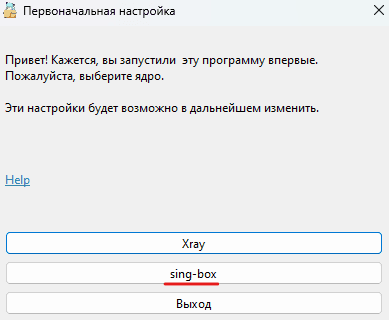 Если вы ранее устанавливали Nekoray и выбрали другое ядро, вам потребуется:
- Перейти в Основные настройки.
- Открыть раздел Ядро.
- Выбрать ядро sing-box.
Добавление ссылки на VPN:
- Скопируйте ссылку для VPN-подключения.
- Вставьте её в Nekoray, используя сочетание клавиш Ctrl + V или через меню:
-
- Нажмите на кнопку Сервер.
-
- Выберите опцию Добавить профиль из буфера обмена.
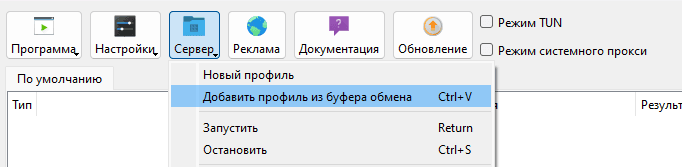
- Выберите опцию Добавить профиль из буфера обмена.
Активация режима TUN и запуск:
- Активируйте Режим TUN.
- Запустите конфигурацию, нажав по конфигу правой кнопкой мыши и выбрав опцию Запуск.
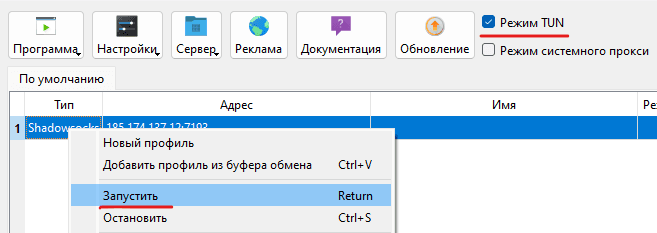
Теперь Nekoray настроен и проксирует все соединения. Для удобства вы можете включить автозапуск Nekoray.
Для этого выполните следующие шаги:
Нажмите на кнопку "Программа".
Установите галочки на двух пунктах:
- "Запускаться вместе с системой".
- "Запомнить последний профиль".
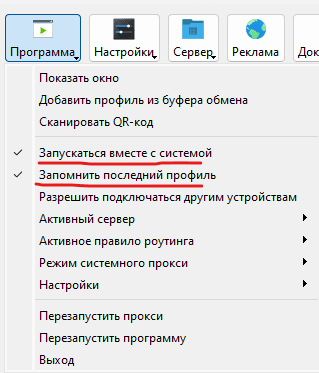
После этих действий Nekoray будет автоматически запускаться вместе с системой.
Проксирование отдельных процессов
Чтобы настроить проксирование определенных процессов, выполните следующие шаги:
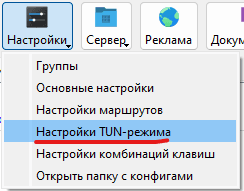
Нажмите кнопку "Настройки".
Выберите пункт "Настройки TUN-режима".
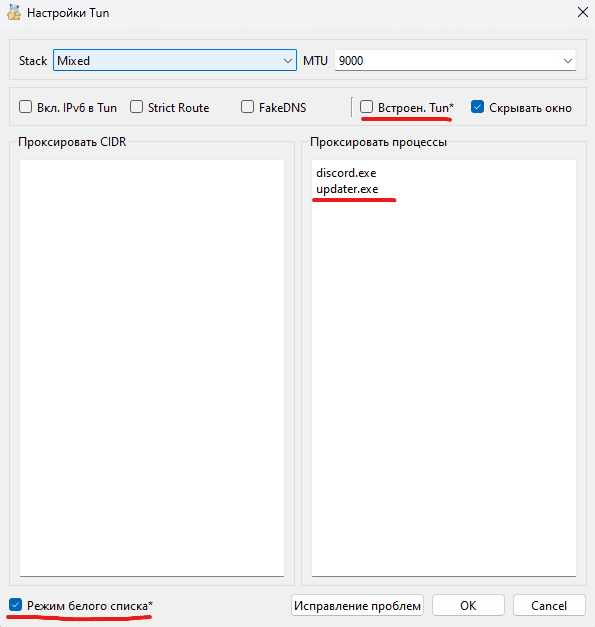
В настройках TUN снимите галочку с опции "Встроенный TUN*".
Включите "Режим белого списка".
Укажите, какие процессы необходимо проксировать.
Например, чтобы проксировать только Discord, добавьте в список discord.exe и updater.exe, затем нажмите "OK".
После выполнения этих действий Nekoray будет проксировать только Discord, а все остальные соединения будут проходить без VPN. Это особенно важно для онлайн-игр.
Если вы хотите проксировать браузеры используйте следующие имена процессов:
- Google Chrome:
chrome.exe - Yandex Browser:
browser.exe - Mozilla Firefox:
firefox.exe - Microsoft Edge:
msedge.exe - Opera Browser:
opera.exe - Safari (Windows):
safari.exe - Brave Browser:
brave.exe
Настройка VLESS в Marzban
Marzban - панель для создания конфигов подключения к прокси различных протоколов, таких как VLESS, VMESS, Trojan, Shadowsocks. В данной инструкции мы рассмотрим подключение по протоколу VLESS.
Конфигурация NextCloud AIO после установки
Пошаговая настройка NextCloud AIO после установки