
Настройка VLESS в Marzban
Marzban - панель для создания конфигов подключения к прокси различных протоколов, таких как VLESS, VMESS, Trojan, Shadowsocks. В данной инструкции мы рассмотрим подключение по протоколу VLESS.
Создание личного прокси за несколько минут
Для начала подготовим сервер с установленным пакетом Marzban. Это можно сделать двумя разными способами. Вы можете выбрать наиболее подходящий для Вас.
Покупка необходимого тарифа с предустановленным Marzban
Для этого нам потребуется купить необходимый сервер в желаемой локации. В нашем случае это будет базовый тариф SWEs-1 в Швеции\
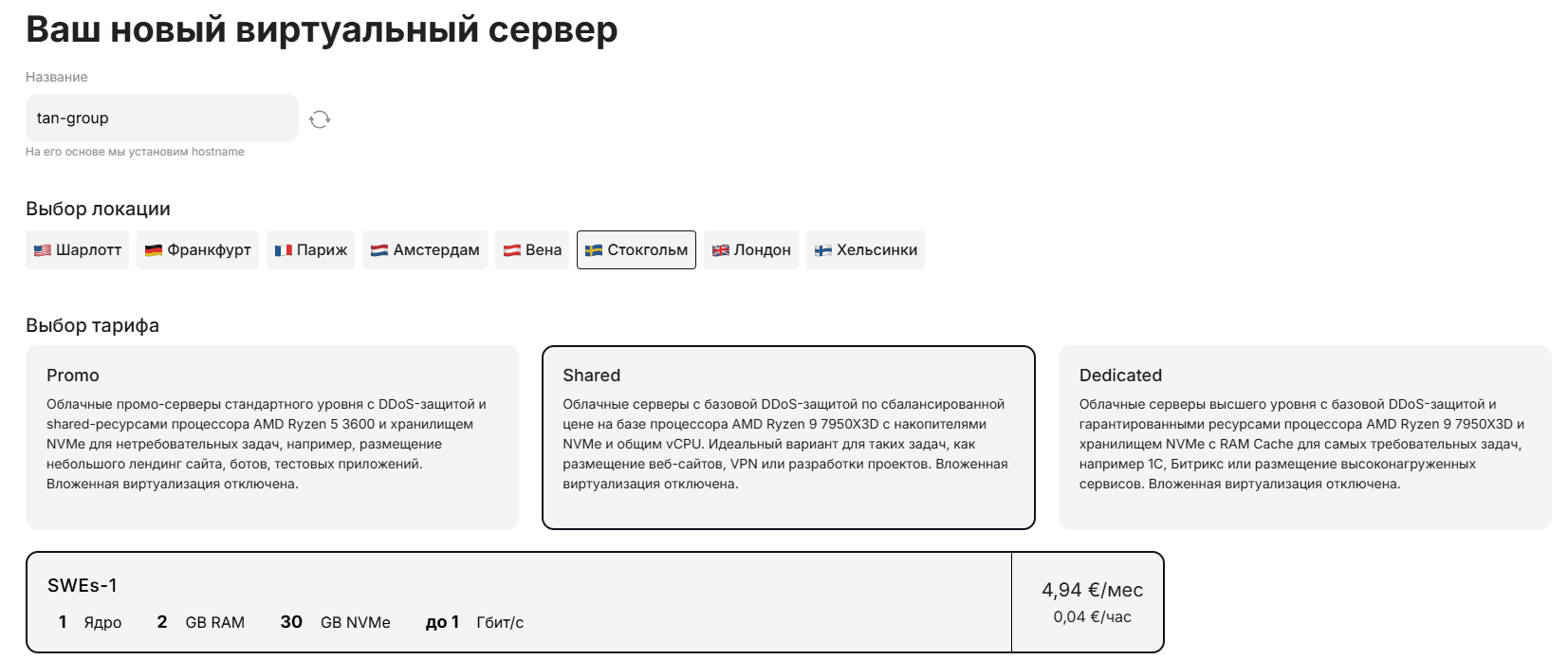
Переходим в раздел «Предустановленного ПО»\

В предустановленном ПО выбираем скрипт Marzban
Установка ОС будет произведена согласно указанной ОС в скрипте предустановленного ПО, в данном случае будет установлен Ubuntu 22.04 + Marzban
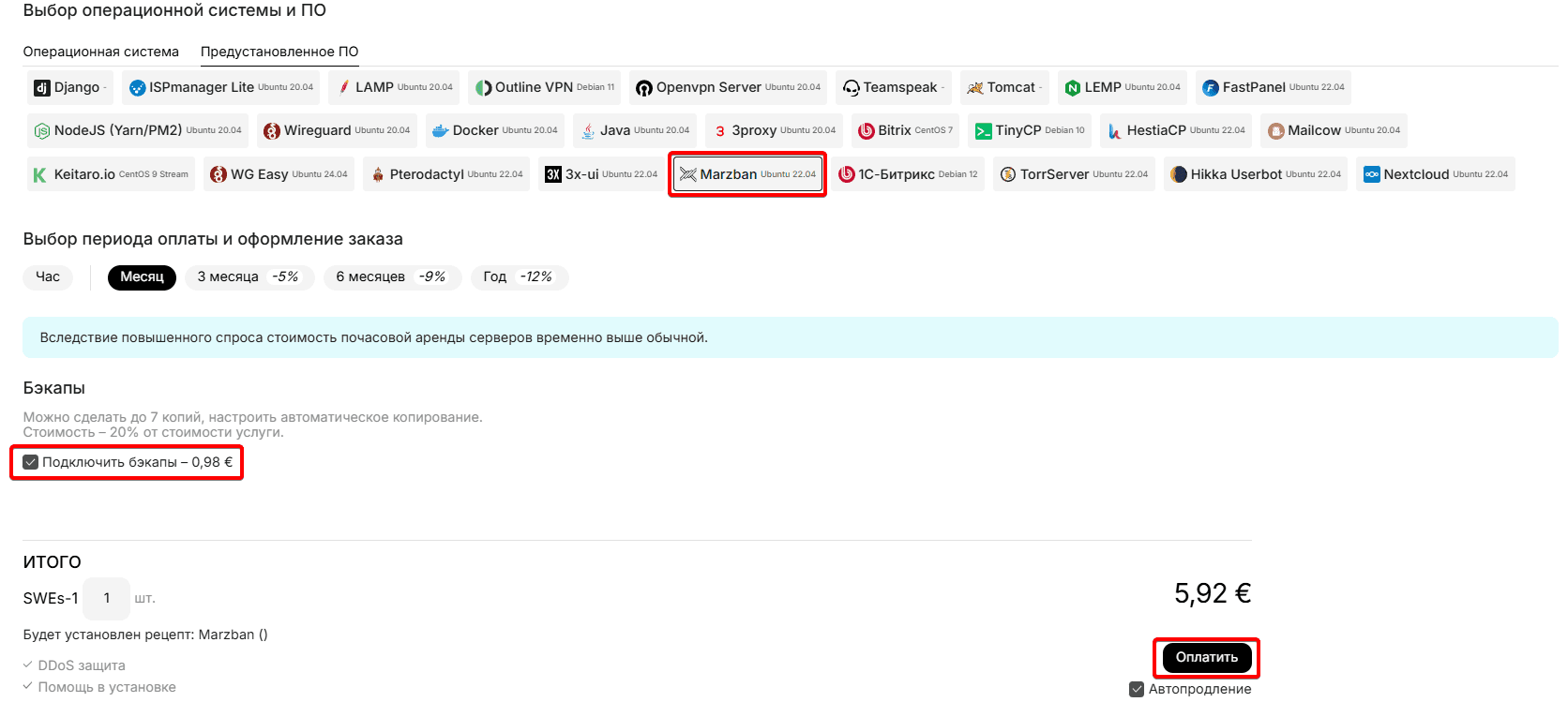
Выбираем желаемый срок аренды сервера, при необходимости отключаем услугу «Бекапы» и жмём кнопку "Оплатить":
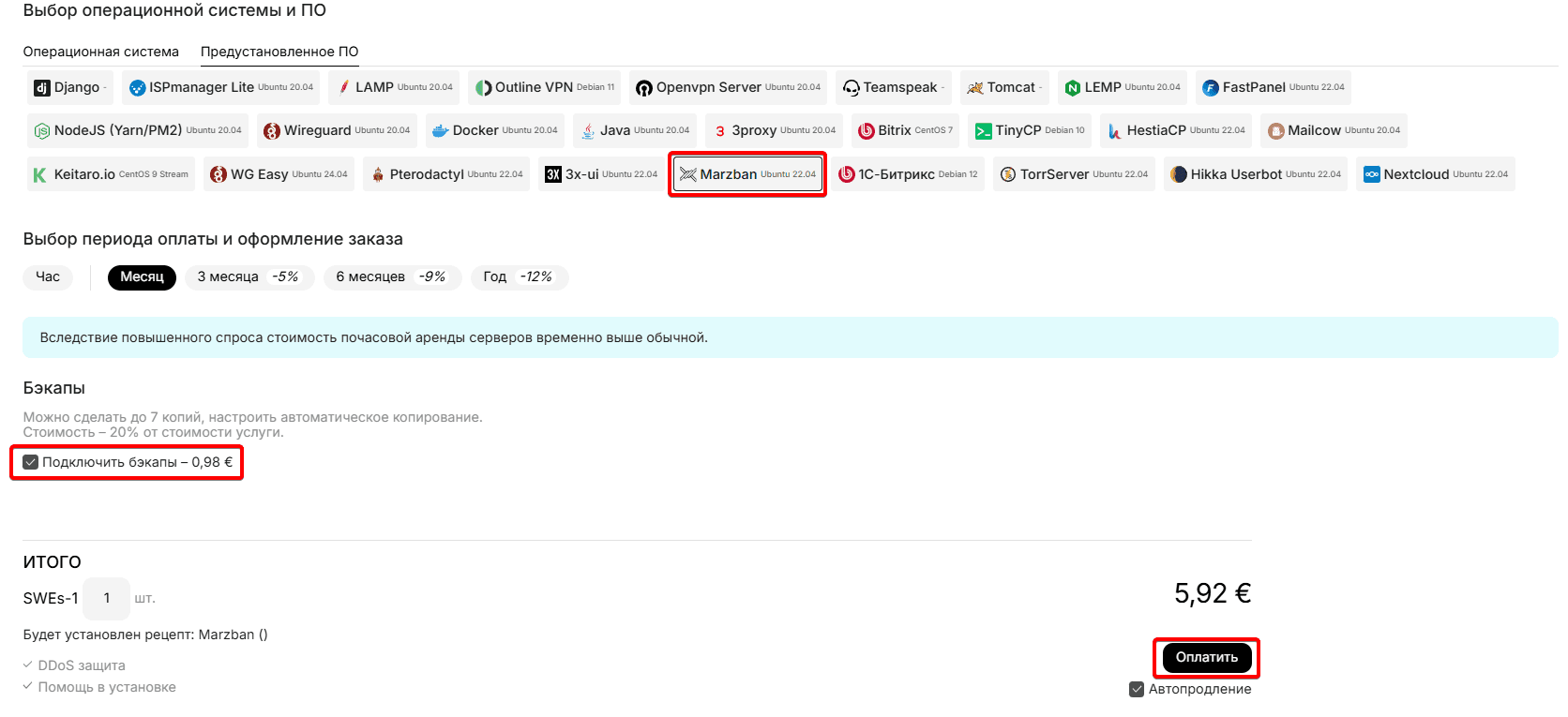
Отлично. Теперь заказанный сервер будет активирован с установкой на него ОС и скрипта Marzban, после чего сервер будет готов к настройке панели и созданию конфига для подключения. Об этом подробно расскажем в пункте 2.
Переустановка существующего сервера с выполнением установки скрипта Marzban
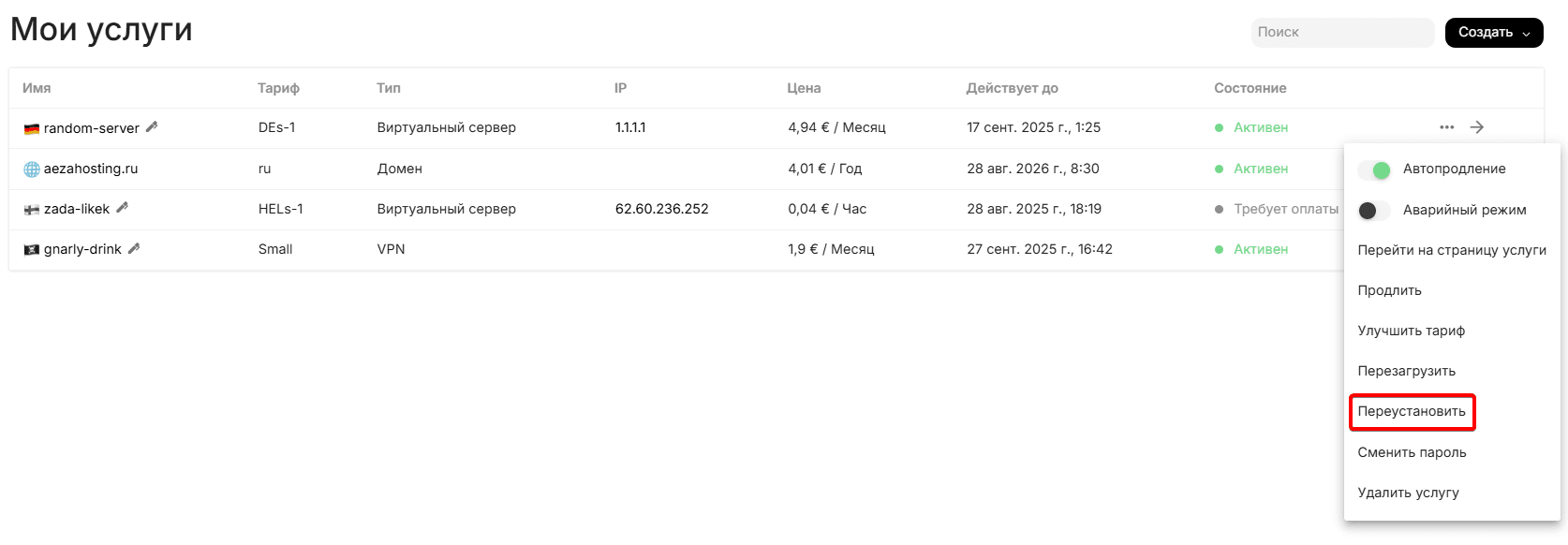
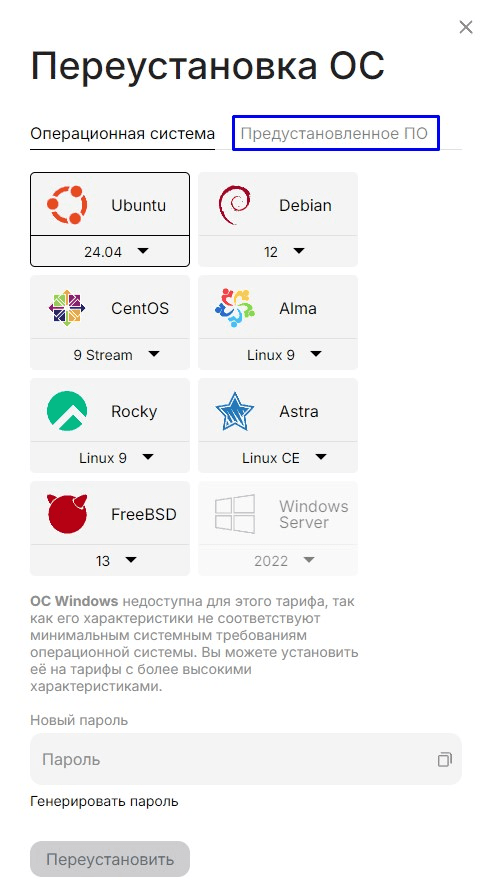
Перейдём в раздел услуг и нажмём иконку троеточия справа от уже купленного сервера, выберем пункт переустановить
Вы увидите данное меню, в котором перейдем во вкладку «Предустановленного ПО»\
Выбираем скрипт Marzban, копируем новый пароль от сервера, нажимаем переустановить
Переустановка ОС будет произведена согласно указанной ОС в скрипте предустановленного ПО, в данном случае будет установлен Ubuntu 22.04 + Marzban
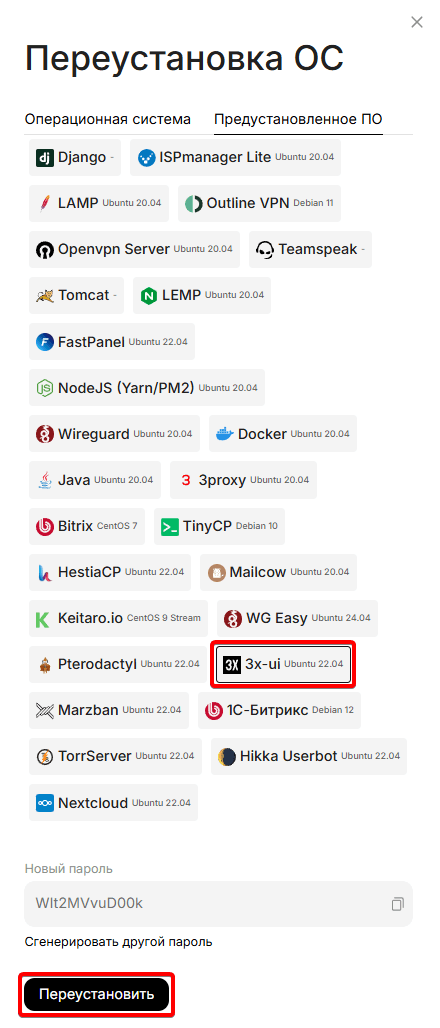
Отлично. Теперь ОС на сервере будет переустановлена с установкой скрипта Marzban, после чего сервер будет готов к настройке панели и созданию конфига для подключения. Об этом подробно расскажем в пункте 2.
Вы так же можете обратиться в поддержку для помощи в установке данного ПО.
Получение данных для входа в Marzban
Подключаемся к серверу посредством WinSCP (или другого удобного вам SFTP клиента) и указанием IP, логина и пароля из личного кабинета, либо письма с вашей почты.\
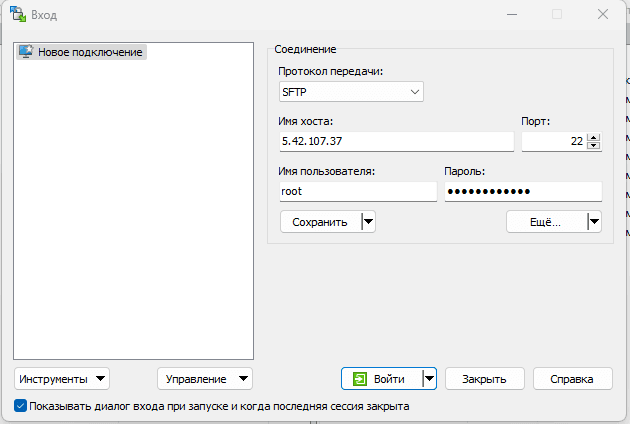
В корневом каталоге необходимо открыть файл "marzban.txt" с данными для подключения к панели управления Marzban:

В связи с последними обновлениями безопасности, есть два варианта доступа в панель:
1. Через SSH-Туннель
2. Через привязку доменного имени к серверу и получении SSL сертификата
Рассмотрим оба случая
Вход в панель через SSH-Туннель
Для входа в панель без использования SSL сертификата и доменного имени, нам требуется создать туннель. Команда для создания туннеля строится следующим образом: ssh -L [локальный порт]:[удалённый хост]:[удалённый порт] [пользователь]@[адрес сервера]
В нашем случае команда выглядит следующим образом:
ssh -L 8000:localhost:8000 root@IP сервераДля Windows систем команду необходимо вводить в командной строке (cmd).
Для Linux и MacOS - в терминале.
После ввода данной команды, подтверждаем подключение вводом "Yes" и затем вводим пароль от сервера, после подключения к серверу доступ к панели должен появиться с браузера вашего устройства.
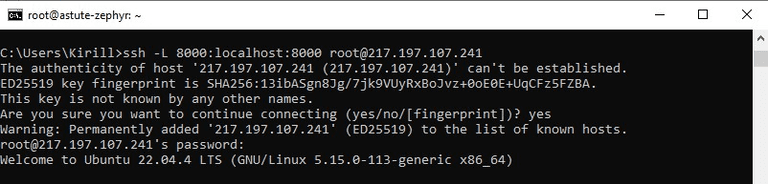
Теперь панель должна быть доступна в браузере по ссылке: http://127.0.0.1:8000/dashboard/
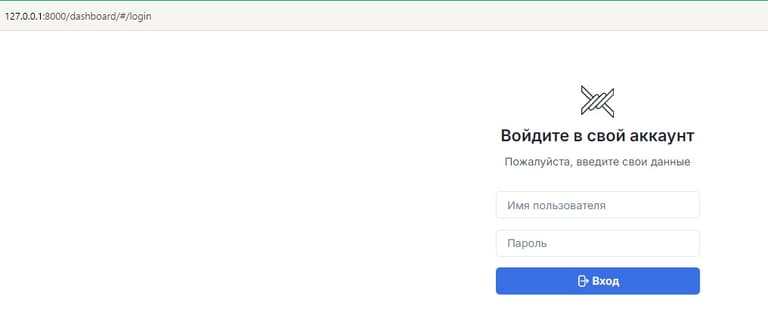
Далее можете переходить к следующему шагу
Способ получения доступа к панели с мобильных устройств
Нам потребуется программа Termius - Android https://apps.apple.com/ru/app/termius-terminal-ssh-client/id549039908 - IOS и MacOS
После установки переходим в нее и первый раз авторизуемся на сервере через SSH, после чего выходим в главное меню и выбираем вкладку "Port Forwarding"
В нижнем углу нажимаем "+" после чего выбираем Local и нажимаем Continue
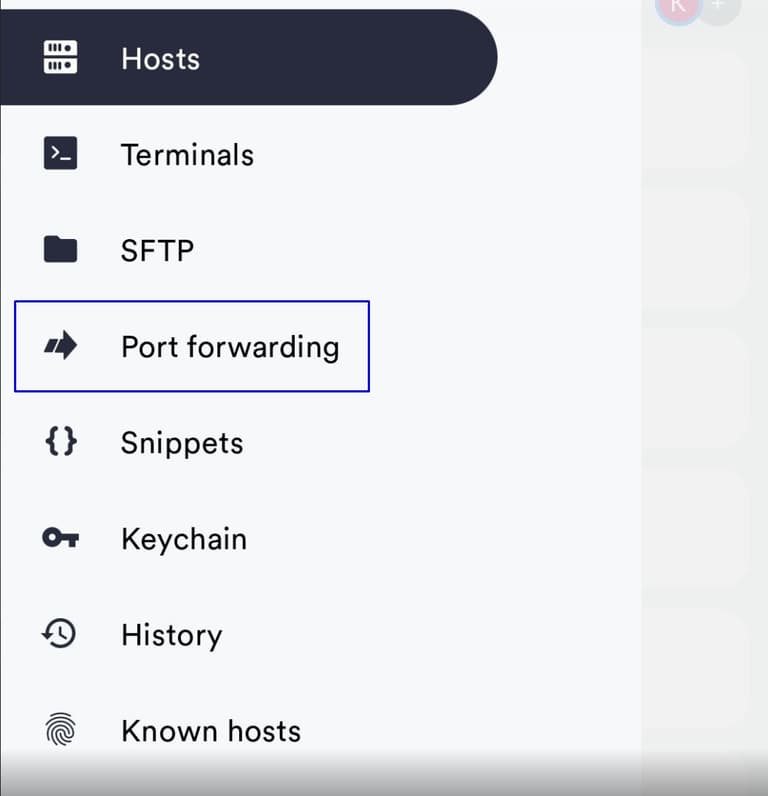 |  |
|---|---|
Выбираем сервер из списка, после чего указываем следующие данные:
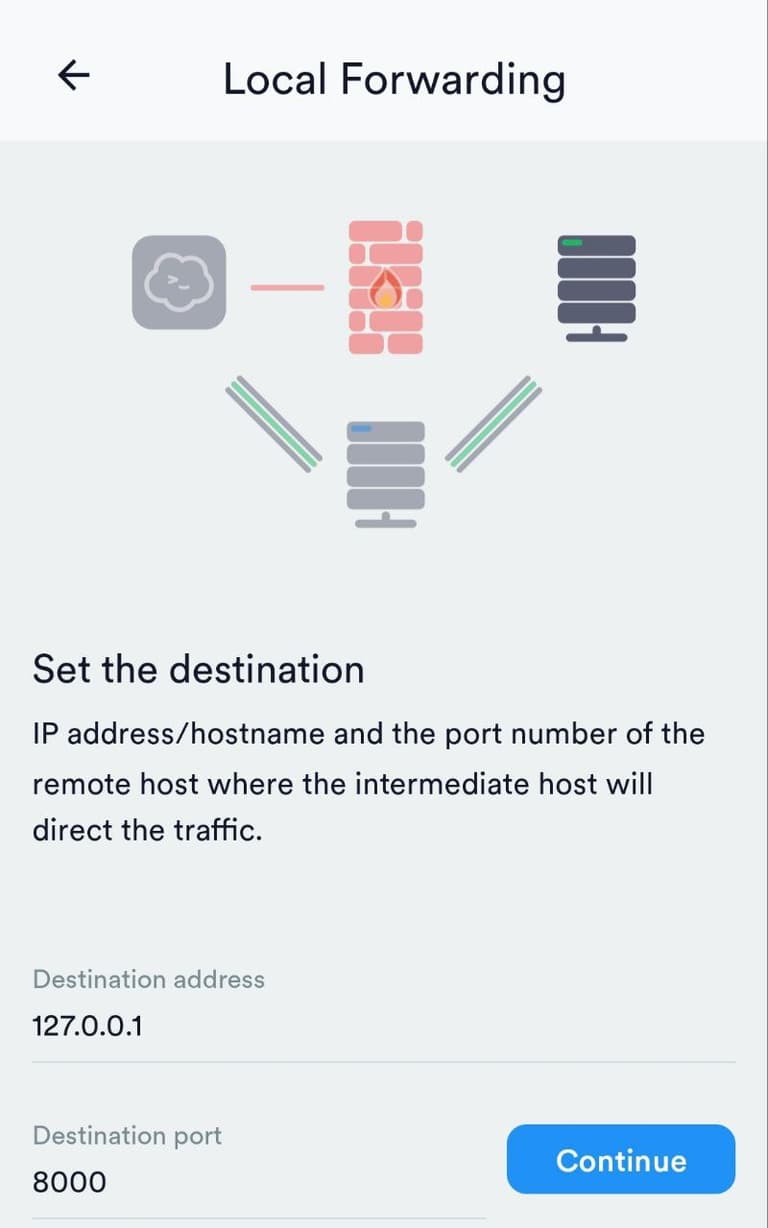
Задаем имя данному туннелю и нажимаем на "Галочку" чтобы сохранить настройки:
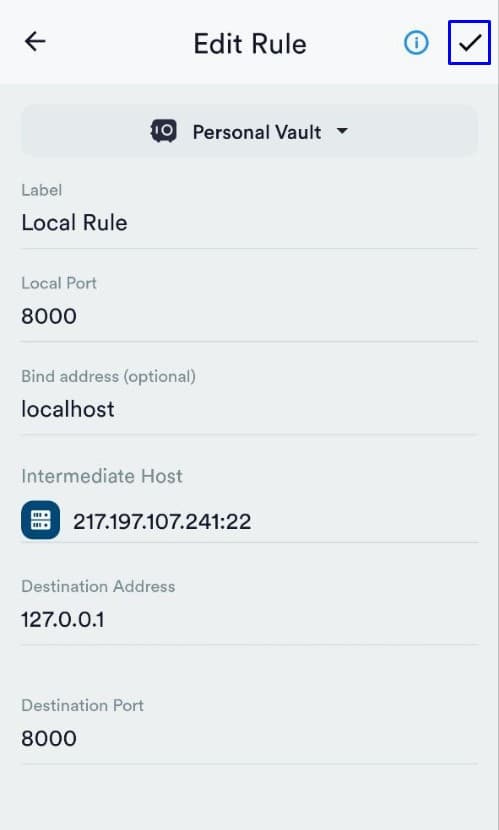
Активируем туннель путем нажатия на данное правило:
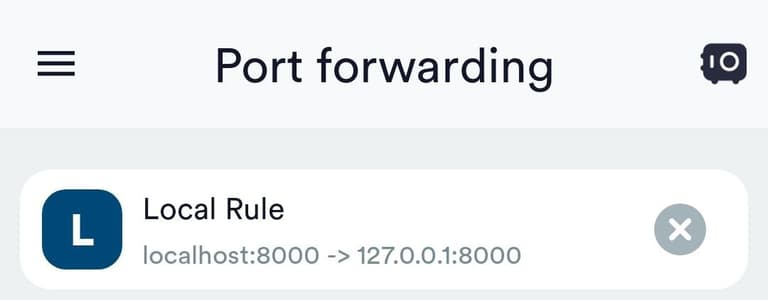
Теперь панель должна быть доступна в браузере по ссылке: http://127.0.0.1:8000/dashboard/
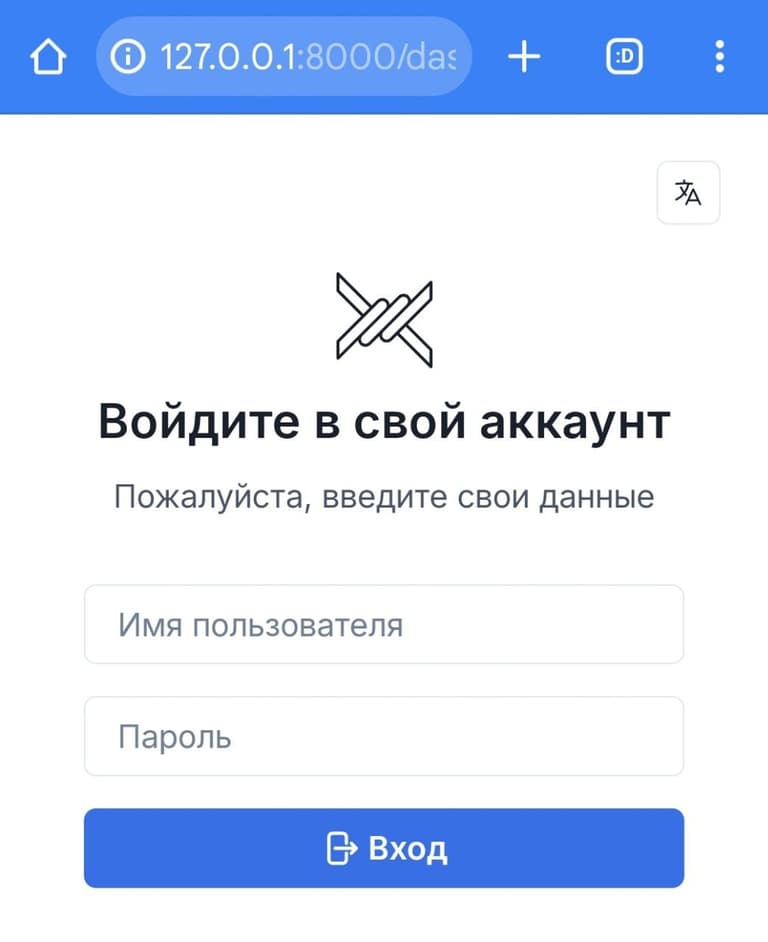
После входа мы увидим главную страницу панели:

Далее можете переходить к следующему шагу
Вход в панель Marzban через HTTPS
Для входа в панель Marzban через браузер без настройки SSH Туннелей требуется:
- Приобрести и привязать доменное имя к серверу с панелью Marzban (возможно использование собственного доменного имени)
- Выпустить SSL сертификат для доменного имени и указать сертификат в конфигурации панели Marzban
Вы можете быстро и легко приобрести домен у нас на сайте за несколько минут - https://my.aeza.net/order/domain
Если доменное имя уже имеется либо приобретено в другом месте, нужно добавить A-запись направленую на сервер с панелью Marzban
Правильно добавленная А-запись выглядит следующим образом:
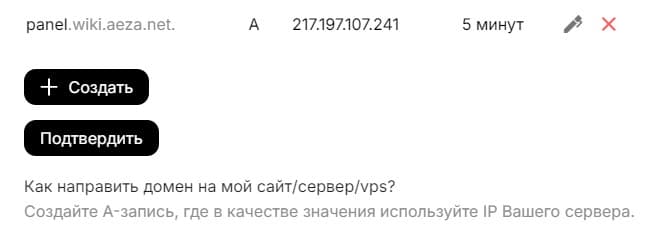 После установки А-записи, необходимо дождаться обновления данных в глобальной сети:
Обычно это происходит в течении 5-15 минут, но иногда время обновления DNS-записей занимает до 24 часов.
После установки А-записи, необходимо дождаться обновления данных в глобальной сети:
Обычно это происходит в течении 5-15 минут, но иногда время обновления DNS-записей занимает до 24 часов.
Проверить обновление данных в сети можно в различных сервисах, например: https://dnschecker.org
После глобального обновления доменного имени, переходим в SSH-консоль сервера и выпустим SSL-сертификат с использованием скрипта Acme.sh
Ниже пошагово указаны команды для получения SSL-сертфиката через Acme.sh:
apt install cron socatcurl https://get.acme.sh | sh -s email=вашапочтаmkdir -p /var/lib/marzban/certs/В команде ниже необходимо обязательно указать Ваше используемое доменное имя после параметра -d
~/.acme.sh/acme.sh --set-default-ca --server letsencrypt --issue --standalone -d Ваше_доменное_имя \
 --key-file /var/lib/marzban/certs/key.pem \
 --fullchain-file /var/lib/marzban/certs/fullchain.pem
После выполнения команд вы увидите подобное сообщение о успешном выпуске сертификата:

Данный сертификат действует 3 месяца. Для автоматического продления его через cron, требуется оставить открытым 80 порт.
Откроем конфигурационный файл панели через редактор nano и укажем пути до SSL-сертификата и настроим 8080 порт
nano /opt/marzban/.env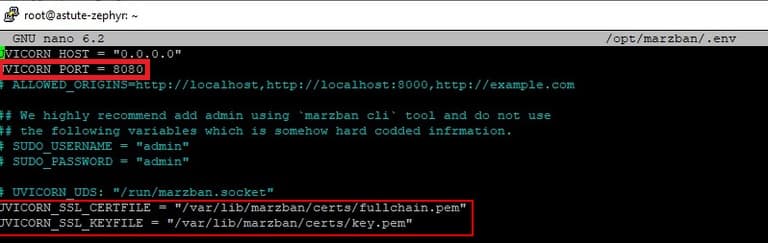
После внесения изменений, сохраняем файл сочетанием клавиш Ctrl + O и нажатием на Enter и перезагружаем панель командой:
marzban restartПосле перезапуска переходим в браузер по ссылке https://доменное_имя:8080/dashboard и наблюдаем окно входа в панель Marzban:
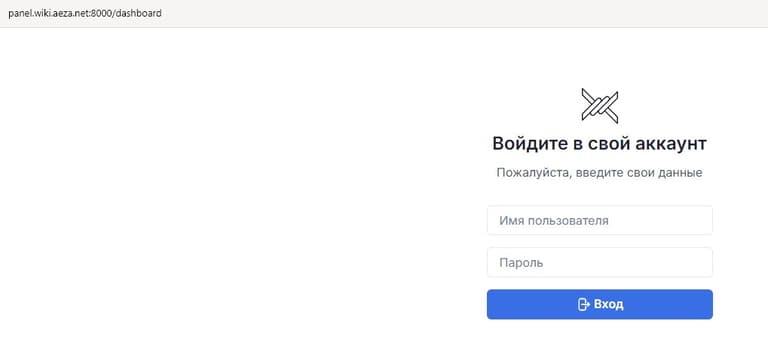
После входа мы увидим главную страницу панели:
Настройка протокола VLESS TCP Reality в панели Marzban и создание пользователя
Для качественной работы данного протокола необходимо:
- Добавить протокол VLESS TCP Reality в панель Marzban
- Сменить Server Names ( по умолчанию установлен example.com)
- Сменить Dest ( по умолчанию установлен example.com:443)
- Смена ключа шифрования и параметра shortIds
- Фикс ошибки Timeout при подключении через приложение Hiddify
- Создание пользователя
Дальнейшие изменения будут проводиться в настройках, которые находятся в правом верхнем углу (знак настройки)

Начнем с добавления протокола VLESS TCP Reality
Открываем данные настройки
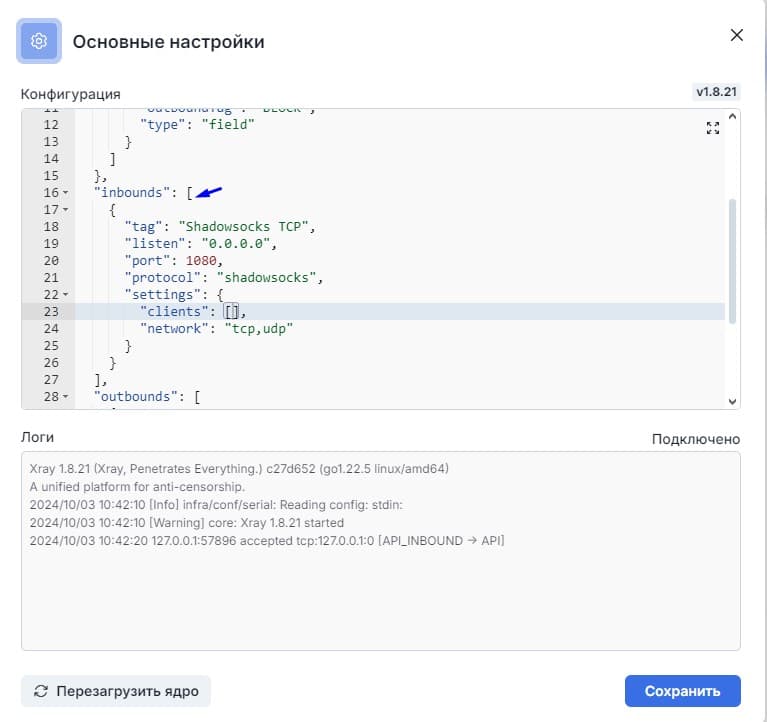
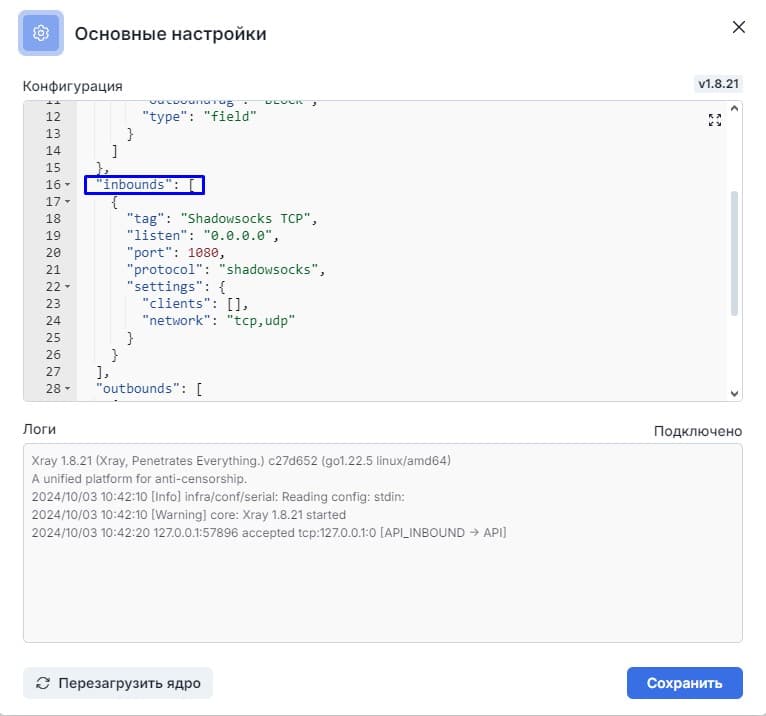 Наблюдаем что в блоке "Inbounds" только Shadowsocks TCP, добавим VLESS TCP Reality в начало блока после квадратной скобки
    {
      "tag": "VLESS TCP REALITY",
      "listen": "0.0.0.0",
      "port": 443,
      "protocol": "vless",
      "settings": {
        "clients": [],
        "decryption": "none"
      },
      "streamSettings": {
        "network": "tcp",
        "tcpSettings": {},
        "security": "reality",
        "realitySettings": {
          "show": false,
          "dest": "web.max.ru:443",
          "xver": 0,
          "serverNames": [
            "web.max.ru"
          ],
          "privateKey": "заменить",
          "publickKey": "заменить",
          "shortIds": [
            "заменить"
          ]
        }
      },
      "sniffing": {
        "enabled": true,
        "destOverride": [
          "http",
          "tls",
          "quic"
        ]
      }
}, 
После добавления протокола, конфигурация должна выглядеть данным образом
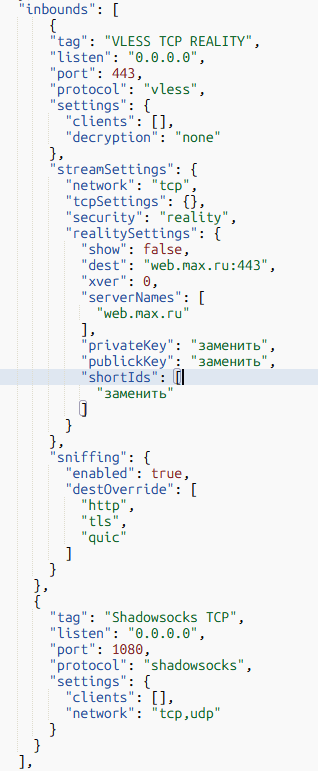
Сгенерируем новые ключи шифрования и параметр shortIds в командной строке вашего сервера командами
docker exec marzban_marzban_1 xray x25519Если вышла ошибка, попробуйте другую команду:
docker exec marzban-marzban-1 xray x25519shortIds сгенерировать можно с помощью следующей команды:
openssl rand -hex 8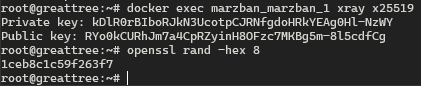
Нам необходимо скопировать параметры Private key, Publick key и shortIds после чего заменить их в панели
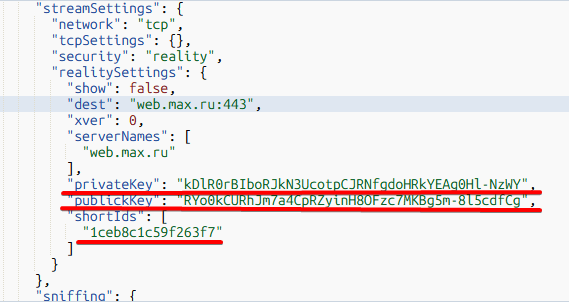
После внесения изменений, необходимо сохранить изменения, перезагрузить ядро и перезагрузить страницу в браузере
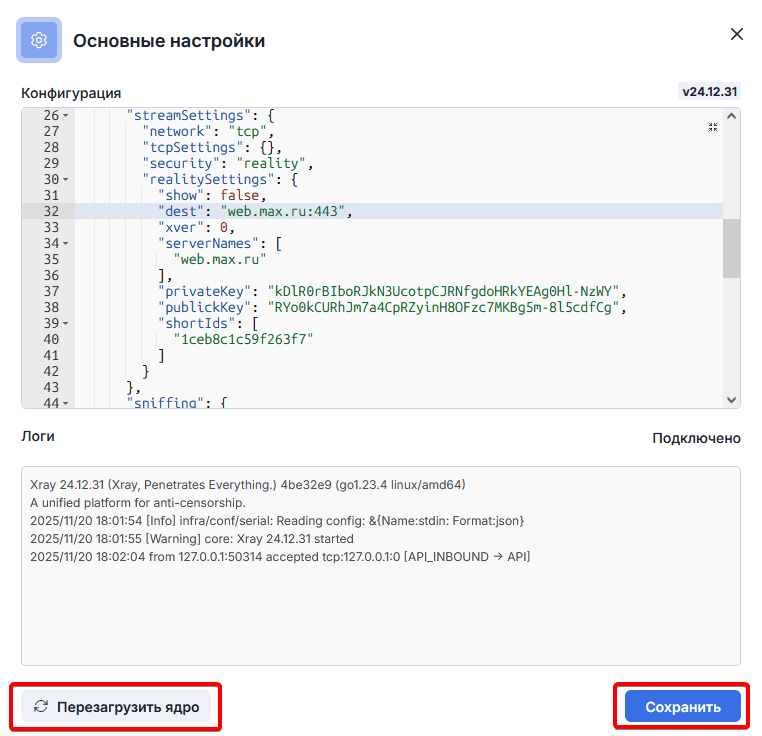
На данном моменте VLESS TCP Reality настроен.
Подключение ключа в клиент VLESS
С тем как подключить клиентов к вашему серверу вы можете ознакомиться в следующей статье: https://wiki.aeza.net/ru/guides/setting-vless-clients/
Часто задаваемые вопросы (FAQ)
Как исправить ошибку "Таймаут" в Hiddify?
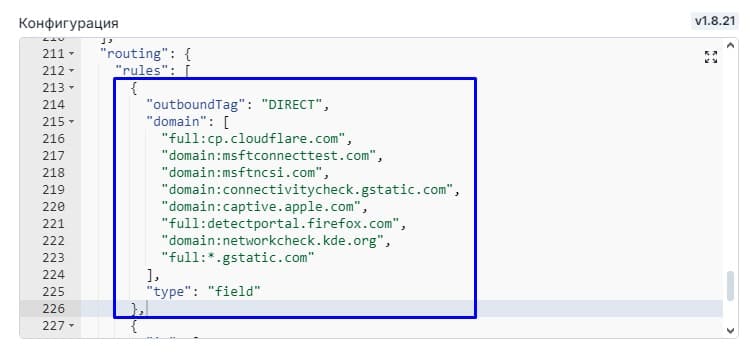
Возвращаемся в конфигурацию панели и находим пункт "Routing"
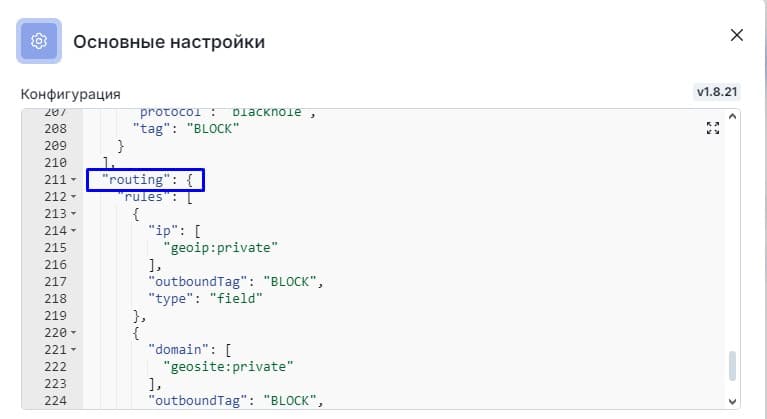
Вставляем следующее правило в самое начало блока rules после квадратной скобки
      {
        "outboundTag": "DIRECT",
        "domain": [
          "full:cp.cloudflare.com",
          "domain:msftconnecttest.com",
          "domain:msftncsi.com",
          "domain:connectivitycheck.gstatic.com",
          "domain:captive.apple.com",
          "full:detectportal.firefox.com",
          "domain:networkcheck.kde.org",
          "full:*.gstatic.com"
        ],
        "type": "field"
      },
После внесения изменений, необходимо их сохранить и перезагрузить ядро
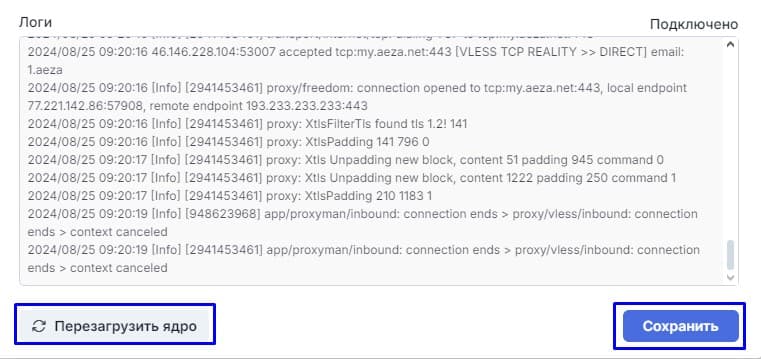
Готово! Ошибка должна пропасть.
Как настроить WARP проксирование?
Инструкцию по тому как это делается вы сможете найти тут: https://wiki.aeza.net/ru/guides/warp/