
Подключение по SSH и SFTP
К серверам на основе ОС Linux подключение производится при помощи протоколов SSH/sFTP. Давайте разберем!
Как подключиться?
Чтобы подключиться к серверу с ОС Linux, Вам потребуется SSH и SFTP-клиенты. Ссылки на самые популярные клиенты для Windows!
Ссылки на самые популярные клиенты для Windows!
-
PuTTY — SSH-клиент.
-
Termius — альтернативный SSH-клиент.
-
FileZilla — FTP-клиент.
-
WinSCP — альтернативный FTP-клиент.
-
Bitvise — SSH и SFTP клиент.
-
MobaXTerm — SSH и SFTP/FTP клиент.
В данном случае мы рекомендуем использовать именно Bitvise или WinSCP для подключения по SSH/SFTP, однако как наиболее подходящий вариант для новичков, ниже мы разберем подключение через FileZilla.
Инструкция
Данные для подключения можно посмотреть в сообщении на эл. почте или выбрать услугу в личном кабинете и кликнуть на неё, открыв страницу услуги.
Для подключения по SFTP и SSH используются идентичные данные.
Порядок действий для подключения к VDS/VPS Linux по SSH (Putty)
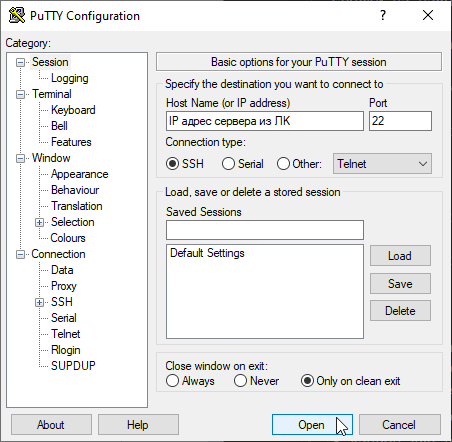
В поле Host Name — укажите IP-адрес Вашего сервера.
Далее введите порт. По умолчанию это — 22
Нажмите на кнопку для подключения — Open.
 Далее необходимо указать имя пользователя (по умолчанию это — root).
Затем вводим пароль.
Пароль в PuTTY вводится невидимыми символами!
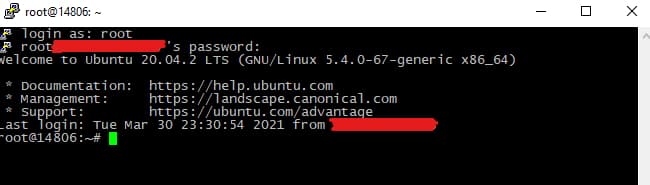
Чтобы вставить текст в PuTTY, необходимо нажать ПКМ (правая кнопка мыши) для Windows.
Порядок действий для подключения к VDS/VPS Linux по SFTP для передачи файлов (Filezilla)
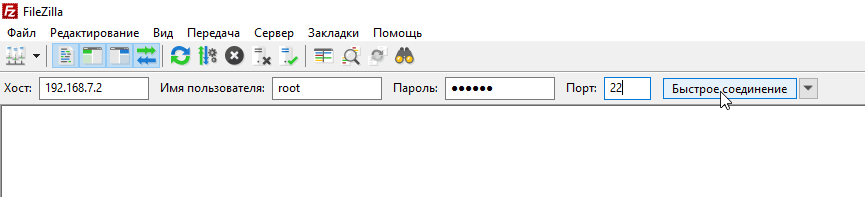
В поле Хост — укажите IP-адрес Вашего сервера.
Далее введите порт. По умолчанию это — 22
Введите имя пользователя. По умолчанию это — root
Нажмите на кнопку для подключения - Быстрое соеденение
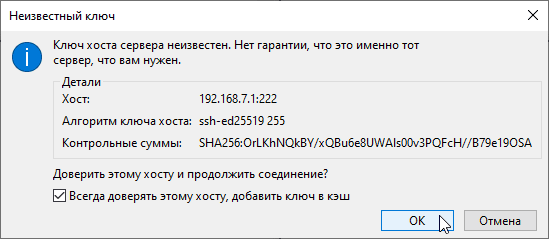
Далее соглашаемся на принятие ключа
Готово! Справа будут файлы и папки сервера, слева - локальные.