
Установка корпоративного мессенджера Сonduwuit
Сonduwuit - это хорошо поддерживаемый хард-форк Conduit с множеством новых функций, множеством исправлений ошибок, и улучшением производительности.
Для развертывания собственного сервера Сonduwuit обязательно наличие собственного доменного имени.
Создание сервера для Сonduwuit
Для начала создадим сервер на OS Ubuntu 22.04 для развертывания на нем Сonduwuit. В нашем случае используется сервер тарифа VIEs-1 в Вене.
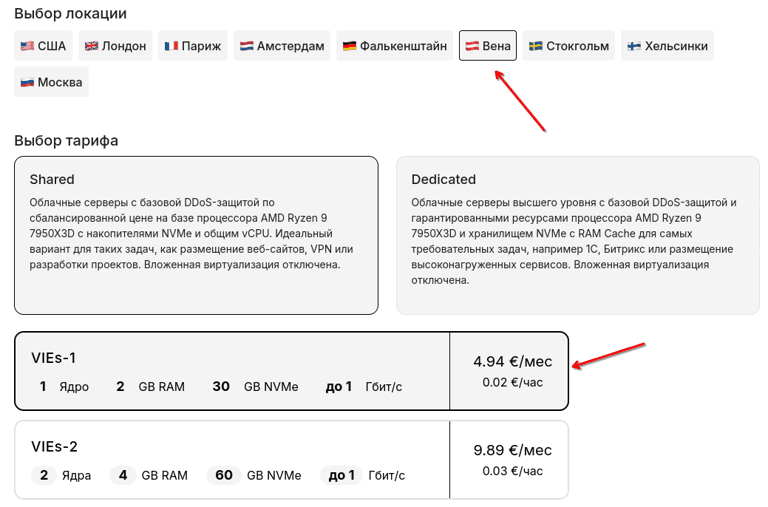
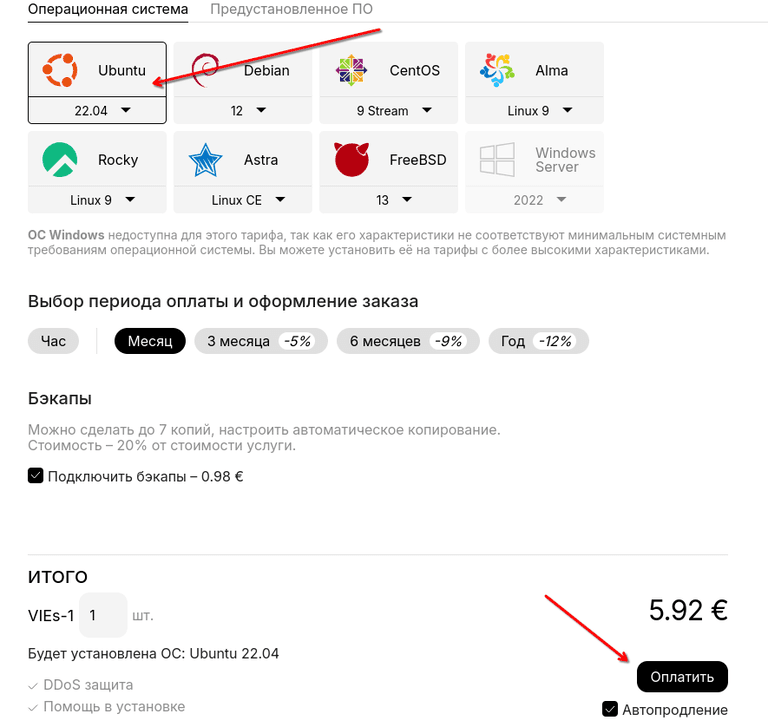
Подготовка сервера к установке Сonduwuit
После активации вашего сервера подключаемся к нему по SSH для установки Сonduwuit. Подробнее как подключиться к серверу по SSH рассказано в этой статье.
После подключения по SSH выполним обновление пакетов и установку curl, а также установим Docker:
apt-get update && apt-get install curl sudo
curl -fsSL https://get.docker.com | sudo bash
После этого в удобной для вас директории сервера создаем директорию conduwuit и переходим в нее:
mkdir /conduwuit
cd /conduwuit
В данной директории нам необходимо создать два файла docker-compose.yml и .env
Для начала создадим файл docker-compose.yml:
nano docker-compose.ymlВ файл необходимо скопировать следующее содержимое:
services:
  matrix:
    image: docker.io/girlbossceo/conduwuit:main
    restart: unless-stopped
    ports:
      - 127.0.0.1:8008:8008
    environment:
      CONDUWUIT_SERVER_NAME: "${SERVER_NAME}"
      CONDUWUIT_DATABASE_BACKEND: "rocksdb"
      CONDUWUIT_DATABASE_PATH: "/var/lib/conduwuit/"
      CONDUWUIT_PORT: "8008"
      CONDUWUIT_ADDRESS: "0.0.0.0"
      CONDUWUIT_ALLOW_REGISTRATION: "${ALLOW_REGISTRATION:-false}"
      CONDUWUIT_REGISTRATION_TOKEN: "${REGISTRATION_TOKEN:-}"
    volumes:
      - db:/var/lib/conduwuit/

volumes:
  db:
После чего сохраняем файл и выходим из него.
Для создания второго файла нам сначала нужно сгенерировать REGISTRATION_TOKEN, выполним это командой:
cat /dev/urandom | tr -dc 'a-zA-Z0-9' | fold -w 32 | head -n 1После выполнения команды в консоли будет выведена сгенерированная строка, которую далее мы укажем в файле .env:
В нашем случае сгенерировалась строка: ugcHxsLLrKUl27GNBnQvC1gZkuQ4kBNe

Далее создадим файл .env:
nano .envВ файл необходимо скопировать следующее содержимое:
SERVER_NAME=example.com
ALLOW_REGISTRATION=true
REGISTRATION_TOKEN=<random>
В файле необходимо заменить значение поля SERVER_NAME на ваше доменное имя, которое вы будете использовать для сервера Сonduwuit.
А в поле REGISTRATION_TOKEN указать ту строку, которую мы сгенерировали выше, в нашем случае: REGISTRATION_TOKEN=ugcHxsLLrKUl27GNBnQvC1gZkuQ4kBNe
После чего сохраняем файл .env и закрываем его.
Выпуск SSL-сертификата для вашего домена и настройка прокси-сервера
Для работы сервера Сonduwuit необходимо выпустить SSL-сертификат для вашего используемого домена. Мы выпустим собственный сертификат с помощью certbot.
Для начала необходимо установить certbot на сервер:
apt-get install certbot -yПосле установки выпустим сертификат для вашего домена командой:
certbot certonly --rsa-key-size 2048 --standalone --agree-tos --no-eff-email --email email@customer -d matrix.your-domain.exampleОбязательно замените в команде "email@customer" на ваш email-адрес, а также "your-domain.example" на имя вашего домена, для которого вы выпускаете сертификат.
После успешного выполнения команды вы можете просмотреть файлы выпущенного сертификата командой, где "your-domain.example" - имя вашего домена:
ls -la /etc/letsencrypt/live/matrix.your-domain.example/Теперь необходимо настроить прокси сервер, мы будем использовать для этого Nginx. Для начала установим его на сервер:
apt-get install nginx -yЗатем создадим файлы конфигурации. Выполним команду:
nano /etc/nginx/sites-available/conduwuitСкопируем в файл пример конфигурации для проксирования:
server {
    listen 80;
    server_name matrix.<domain>;
    return 301 https://$host$request_uri;
}

server {
    server_name matrix.<domain>;

    listen 443 ssl http2;
    listen [::]:443 ssl http2;

    access_log  /var/log/nginx/conduwuit.access.log;
    error_log   /var/log/nginx/conduwuit.error.log;

    ssl_certificate /etc/letsencrypt/live/matrix.<domain>/fullchain.pem;
    ssl_certificate_key /etc/letsencrypt/live/matrix.<domain>/privkey.pem;

    location /_matrix {
        proxy_pass http://localhost:8008;
        proxy_set_header X-Forwarded-For $remote_addr;
        # Nginx by default only allows file uploads up to 1M in size
        # Increase client_max_body_size to match max_upload_size defined in homeserver.yaml
        client_max_body_size 10M;
    }
}
Обязательно замените в конфиге <domain> на имя вашего домена, для которого вы выпускали сертификат.
После этого создаем символическую ссылку:
ln -s /etc/nginx/sites-available/conduwuit /etc/nginx/sites-enabled/И проверяем конфигурацию Nginx:
nginx -tЕсли проверка не прошла успешно корректно ли вы создали файлы конфигурации по образцу с указанием вашего домена.
После успешной проверки конфигов перезапускаем Nginx и включаем автозапуск для него:
systemctl restart nginx
systemctl enable nginx
Запуск Сonduwuit
После выполнения конфигурирования сервера, выпуска SSL-сертификата и развертывания прокси-сервера мы можем запустить наш docker-контейнер с Conduwuit.
Для этого достаточно перейти в папку conduwuit, в которой вы создавали два файла (в нашем случае это директория /root/conduwuit/, перейти в нее возможно командой: cd /root/conduwuit/) и выполнить команду:
docker compose up -d
Проверяем появился ли контейнер и его статус:
docker compose up -d
Подключение к Сonduwuit
Вы можете использовать различные клиенты подходящие для общения в экосистеме Matrix: https://matrix.org/ecosystem/clients/
В том числе веб-клиенты не требуемые установки дополнительного ПО, например: https://app.element.io/#/login После перехода по ссылке необходимо изменить адрес сервера, к которому производится подключение:
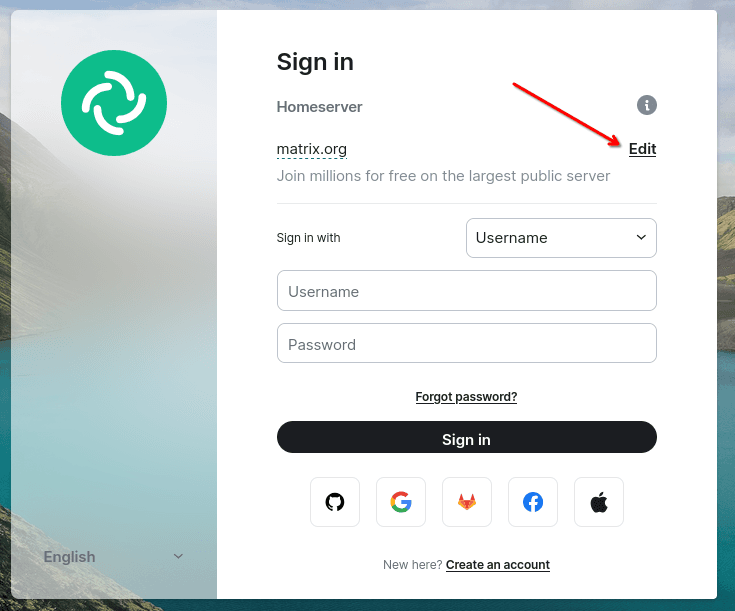
После чего вписываем адрес вашего домена, который вы использовали для развертывания собственного сервера Conduwuit и подтверждаем кнопкой "Continue":
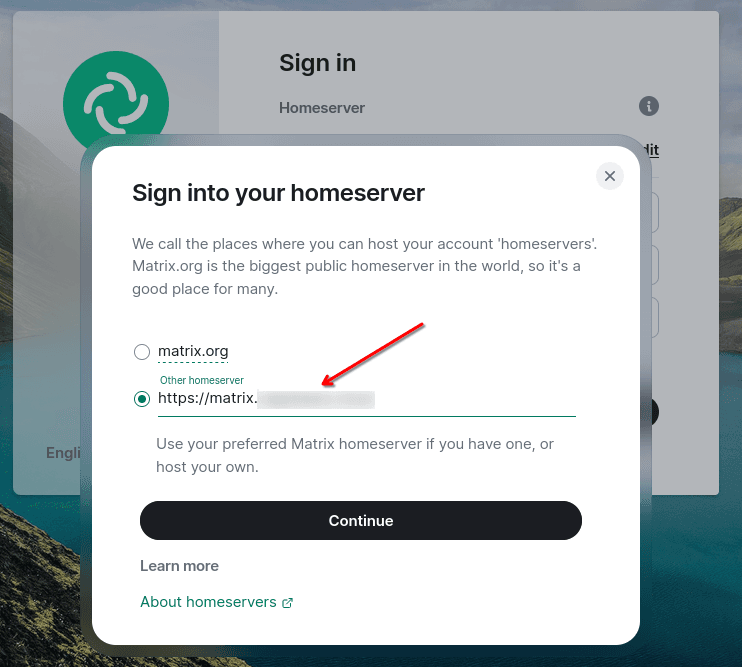
После чего необходимо создать аккаунт на нашем сервере:
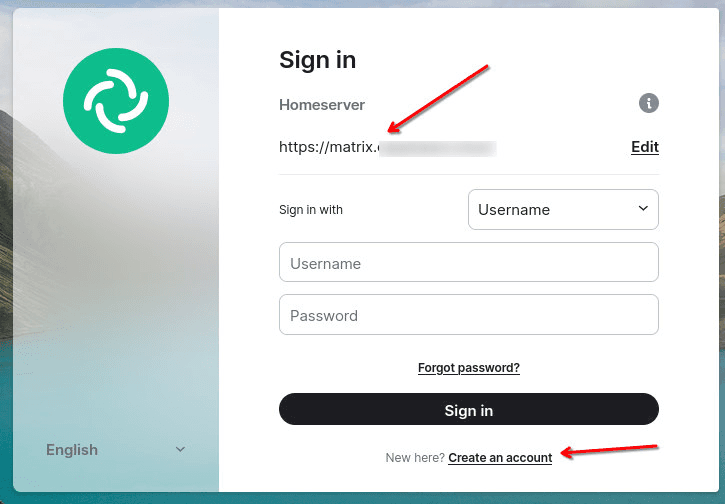
После чего вводим данные для создания учетной записи:
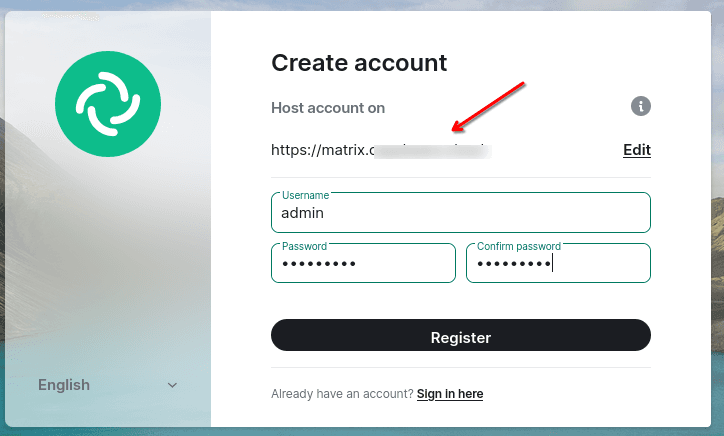
Первая созданная учетная запись на сервере является Администратором.
Затем необходимо будет ввести регистрационный токен, который указан в конфиге:
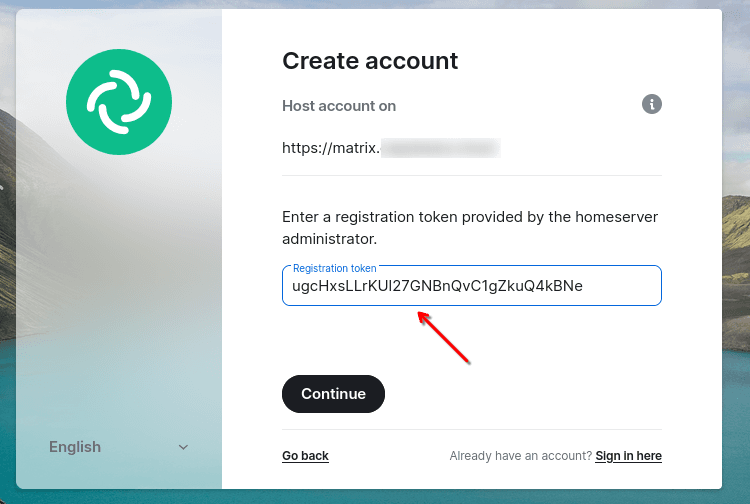
После чего вы увидите окно приветствия с подсказками:
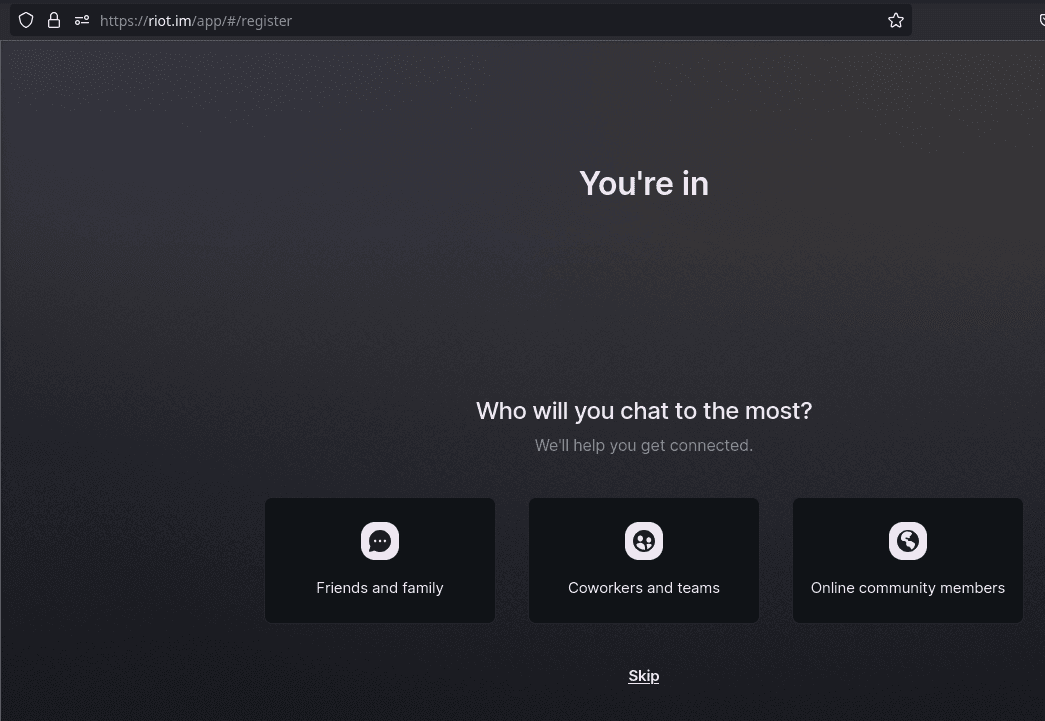
Вы можете пропустить их кнопкой "Skip" и после чего вы попадаете в основное меню с диалогами и управлением:
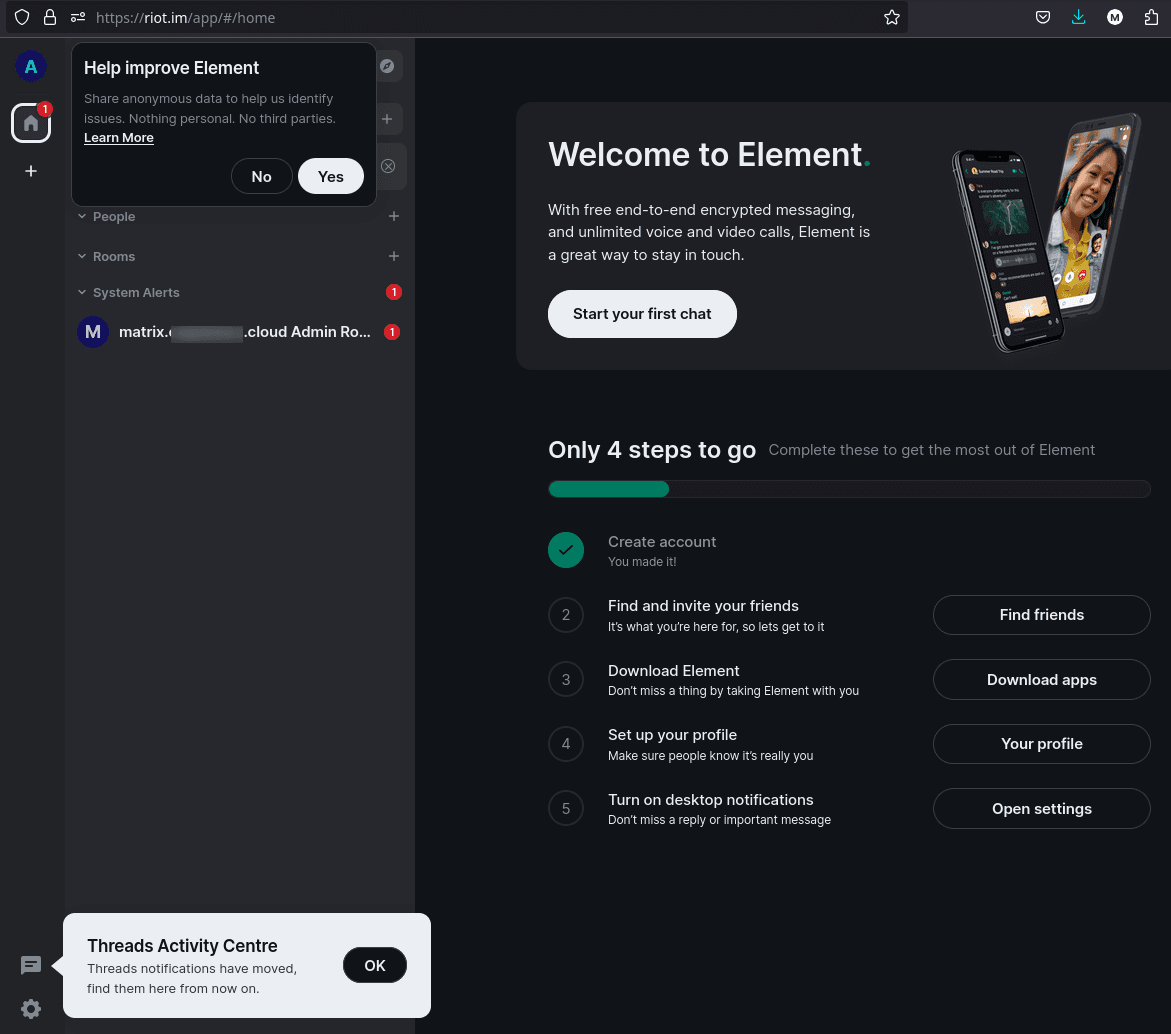
Поздравляем!
Настройка Amnezia
Эта статья о том как настроить работу приложения Amnezia. Она будет предствалена в виде скриншотов с некоторыми пояснениями. Эта инструкция подойдёт для всех платформ где есть приложение AmneziaVPN.
Подключение по RDP
Подключением к серверам с ОС Windows по умолчанию осуществляется через RDP (Remote Desktop Protocol).